Запрос посредством доступа к ФГИС ЕГРН
Для всех сделок с недвижимостью – приватизации, купли-продажи, оформления ипотеки и т.д. – нужна справка из ЕГРН. Раньше, чтобы получить ее, нужно было делать запрос и ждать несколько дней. Не так давно Росреестр перевел документооборот в ФГИС, и теперь получить справку из ЕГРН стало намного проще и быстрее.

Что такое ФГИС ЕГРН
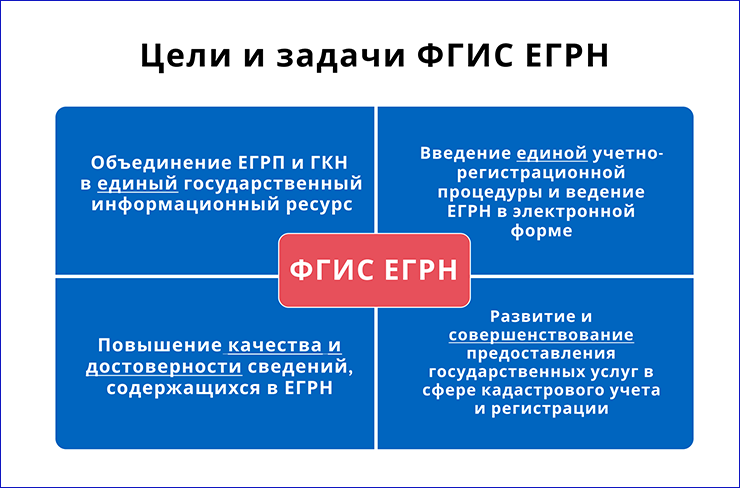
ФГИС ЕГРН – это единая цифровая система, к которой подключен Росреестр . Полная расшифровка аббревиатуры звучит, как Федеральная государственная информационная система Единого государственного реестра недвижимости.
В системе хранятся все данные о российской недвижимости. В любое время дня и ночи получить сведения о квартире, земельном участке или коммерческом объекте может любой желающий, где бы ни находился. Система позволяет оформить собственность или поставить на учет квадратные метры буквально за несколько минут. Например, житель Томска может оформить права на дом, который находится в Москве. Для этого даже не нужно выходить из квартиры. По информации Росреестра, ФГИС обрабатывает 7-8 запросов секунду.
Какую информацию можно получить через базу ФГИС ЕГРН
Через ФГИС можно узнать все характеристики недвижимости:
- общую информацию (точный адрес, кадастровая стоимость, площадь);
- есть ли у помещения или земельного участка залоги и обременения;
- кому и когда переходили права на объект недвижимости;
- когда недвижимость была зарегистрирована.
Отличие выписок из ЕГРН и ФГИС ЕГРН
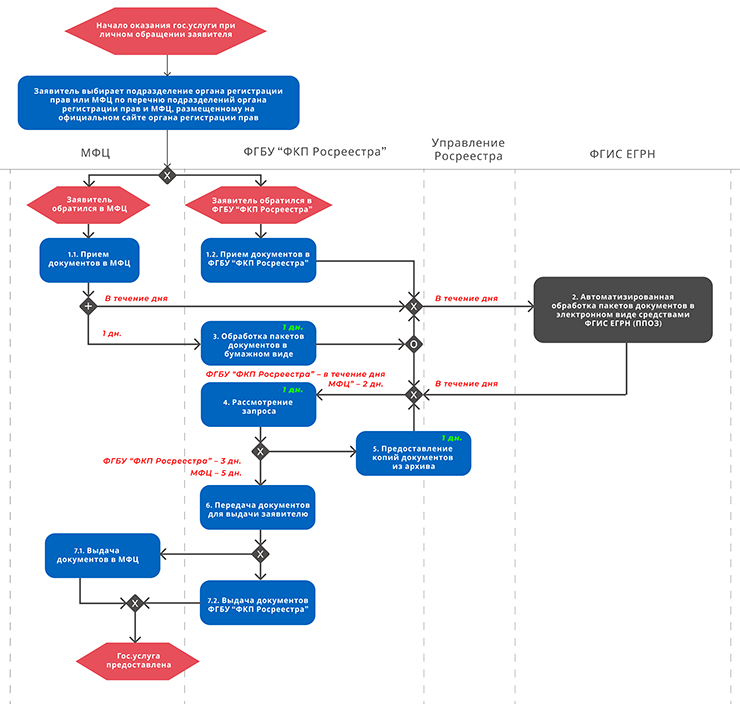
Выписка из ЕГРН напрямую через Росреестр и справка из ФГИС одинаковые. Могут только отличаться количеством информации, а это зависит от того, сколько услуг в одном пакете вы заказали.
Еще одно важное отличие – временные затраты. Росреестр по запросу предоставляет выписку в течение нескольких дней. А если заказать справку посредством ФГИС ЕГРН , то она придет в электронном виде гораздо быстрее.
Инструкция: как сделать запрос посредством доступа к ФГИС ЕГРН
Чтобы получить информацию о недвижимости, нужно иметь доступ к ФГИС ЕГРН. Вот несколько шагов для получения этого доступа:
- Шаг 1. Пройти регистрацию в ФГИС.
- Шаг 2. Зарегистрироваться на официальном сайте Росреестра, указав номер телефона, СНИЛС, пароль и адрес электронной почты.
- Шаг 3. В личный кабинет Росреестр направит ключ доступа .
- Шаг 4. Заказать документы. Вся предоставляемая информация платная – нужно сначала оплатить госпошлину. Цена зависит от того, кто обращается за выпиской: госорганизация, юридическое или физическое лицо. На стоимость также влияет объем информации: чем больше сведений нужно, тем дороже.
- Шаг 5. Получить готовую выписку из ЕГРН: она приходит в личный кабинет.
Кто может запросить выписку через ФГИС
- Выписку имеет право запросить любое заинтересованное лицо, но смотря какая информация нужна.
- Некоторые сведения Росреестр предоставляет только владельцам недвижимости или его представителям, к примеру, опекунам.
- Часть данных может получить любой желающий. Например, вы покупаете квартиру и хотите проверить, кто ее настоящий владелец.
- Чаще всего сервисом ФГИС ЕГРН пользуются как раз-таки покупатели и продавцы недвижимости.

Почему важно оформлять выписку из ЕГРН
Продавцу свежая выписка из ЕГРН поможет быстрее выйти на сделку, поэтому ее заказывают заранее. Этот документ сегодня просят предоставить все покупатели квадратных метров, опасаясь мошенников. Если продавец не хочет или по каким-то причинам не может показать справку, то покупатели ее заказывают сами.
В сфере купли-продажи мошенников достаточно: бумажные документы часто подделывают, есть опасность, что квартира окажется под залогами, спустя несколько лет у нее объявятся наследники или собственники долей, в итоге можно лишиться недвижимости и потраченных на нее денег.
Почему стоит получать данные из ЕГРН через сервис ЕГРН.Реестр
Запрос выписки посредством ФГИС ЕГРН – довольно сложный процесс. Чтобы получить доступ к ФГИС ЕГРН , нужно регистрироваться на сервисе и на сайте Росреестра, заполнять кучу форм. Затем разобраться с личным кабинетом и дождаться ключ доступа.
Еще один неудобный момент – к покупке предлагают сразу пакеты услуг, которые не нужны большинству продавцов и покупателей. Обычно их интересует лишь одна квартира или земельный участок, а для этого достаточно одной выписки из ЕГРН.
Проще, удобнее и дешевле заказывать выписки через другие сервисы. Например, с помощью сайта ЕГРН.Реестр. Здесь не нужна регистрация и тем более электронная цифровая подпись. Просят минимум информации по объекту: точный адрес или же кадастровый номер. Заплатить предстоит только за один документ, а не пакет услуг, как на сайте Росреестра через ФГИС.
Внимание! В отчетах, сформированных с 1 марта 2023 года, ФИО собственников объектов недвижимости заменены на фразу «физическое лицо». Это связано с вступлением в силу нового закона, который запрещает Росреестру выдавать ФИО собственников.
Оформляем отчет за 15 минут
Портал ЕГРН.Реестр позволяет проверить информацию о недвижимости и ее владельцах: узнать правообладателя квадратных метров, площадь и дату постановки на учет, как часто ее продавали, и есть ли ипотечные или залоговые обязательства.
Для получения выписки из ЕГРН зайдите на главную страницу портала ЕГРН.Реестр:
Подача запроса посредством доступа к ФГИС ЕГРН: получение сведений Росреестр
ФГИС ЕГРН — аббревиатура Федеральной государственной информационной системы Единого государственного реестра недвижимости.
Система позволяет получать информацию об объектах недвижимости, зарегистрированных на территории Российской Федерации. Система работает с 1 января 2017 года, но доступ к ней ограничен. Дело в том, что для входа в систему требуется уникальный ключ, но предоставление такого ключа было временно недоступно.
Сегодня все работает нормально, и получить ключ может любой желающий.
Удобство сервиса ФГИС ЕГРН Росреестра заключается в организации информации и быстром доступе к большим объемам данных о недвижимости (перечень такой информации описан ниже).
Этот сервис более полезен, особенно для тех, кто получает информацию на регулярной основе, а не для тех, кому нужен разовый доступ к реестрам. К ним относятся различные организации, работающие на территории поместья, кадастровые инженеры, юристы и т.д.
Объем сведений, содержащихся в системе
Данные из системы предоставляются в электронном формате в виде выписок из ФГИС ЕГРН, в печатном виде (высылаются по электронной почте).
В зависимости от выбора заявителя, он может получить следующую информацию
- Различные объекты недвижимого имущества, выбранные ведомством физического лица.
- Все объекты недвижимого имущества, находящиеся в пределах одного или нескольких земельных участков.
- Владельцы недвижимости.
После оплаты услуг можно запросить информацию из ФГИС ЕГРН по различным критериям.
- По земельному кадастру.
- По государственному реестру прав.
- По адресу местонахождения объекта.
- По категориям земель.
- По виду разрешенного использования земли.
- По типу помещения (жилое или нежилое).
- По диапазону площади (от малой до большой).
Для доступа к системе необходимо запросить уникальный ключ доступа. Порядок подачи заявки предусмотрен приказом Министерства экономического развития Российской Федерации от 23 декабря 2015 года № 968. в этом же приказе указаны поля информации, которую можно получить, получив доступ к системе.
В соответствии со статьей 16 порядка, информация предоставляется не только путем получения выписки из ЕГРП (заверенной электронной подписью Росреестра), но и путем просмотра содержащихся в базе данных сведений и направления информации на На бумажном носителе. В отношении объема сведений об объектах недвижимого имущества предоставляется следующая информация
- Об объекте недвижимого имущества.
- Если право собственности на объект недвижимости было перерегистрировано.
- Если владелец объекта недвижимости признан недееспособным или ограниченно дееспособным.
- О правах граждан и организаций на различные объекты недвижимого имущества.
- О планировании земель.
- О территориях с особыми условиями использования (например, охотничьи угодья, объекты культурного наследия).
Как получить доступ?
Чтобы получить доступ к ФГИ, необходимо предварительно зарегистрироваться в личном кабинете на сайте Росреестра (//rosreestr. ru). Зайдя на сайт, найдите в верхней части экрана зеленую кнопку «Личный кабинет».
Далее необходимо перейти на вкладку «Мои ключи» и создать ключ доступа.

После того как система создаст ключ, вам нужно будет его скопировать.
Обратите внимание, что без оплаты ключ бесполезен. Другими словами, он не будет работать. Следовательно, следующим шагом будет оплата. Для этого вам необходимо перейти на вкладку «Мой баланс».
Там есть кнопка «Платежи» (информацию о платежах см. ниже). Внести деньги очень просто. Мы не придерживаемся этого — это простой процесс.
После того как ваш счет будет пополнен, вам нужно перейти на сайт //rosreestr.ru/site/eservices/. На этом сайте нажмите на «Заявки с доступом к ФГИС ЕГИС».

Там вам нужно будет ввести полученный ключ, и доступ к информации будет предоставлен.
Некоторые данные доступны и описывают вышеупомянутую структуру. Кроме того, можно получить информацию о существующих ограничениях, обеспечительных мерах, арестах и т.д. Что касается копий документов, то их может получить только владелец.
Для поиска нажмите на вкладку «Поиск предметов». Введите критерии поиска, и вы найдете предмет (если он доступен). Вы можете выделить его и выбрать интересующую вас информацию, связанную с ним.
После этого запрос отправляется. Обработка занимает некоторое время. После того как данные будут обработаны, их можно загрузить.
Информация предоставляется в формате . xml (файл листа Excel). Данные находятся в файле и должны быть распакованы; используйте WinRar.
Стоимость доступа
Стоимость доступа зависит от заявителя. Кроме того, цены зависят от объема информации и конкретных данных, необходимых заявителю.
Для физических лиц цена составляет 3,20 (за просмотр информации); если электронные документы с ЭЦП необходимо заверять, то цена выше, один вопрос стоит 4 рубля.
Преимущество этой системы в том, что данные можно собирать партиями. Это означает, что можно получить данные по максимальному количеству объектов при минимальных затратах. Кроме того, данные можно получить максимально быстро, не выходя из дома. Еще одно преимущество — удобство, так как данные предоставляются из общей базы данных.
Таким образом, ФГИС ЕГРН является справочным источником, из которого можно получить широкий спектр информации о недвижимых объектах. Единственным недостатком является необходимость регистрации в личном кабинете Росреестра (что на самом деле быстро или можно воспользоваться данными на сайте Госуслуг) и уплаты пошлины за доступ к информации в режиме онлайн.
Речь идет о предоставлении общедоступных сведений, содержащихся в ЕГРН, посредством обеспечения доступа к федеральной государственной информационной системе (ФГИС ЕГРН)
В настоящее время такая процедура предусмотрена, среди прочих более известных вариантов, в части первой статьи 62 раздела 62 от 13. 07. 2015 N 218-ФЗ (ред. от 30. 12. 2020) «О государственной регистрации».
Размер платы за предоставление доступа к Федеральной информационной системе ЕГН к сведениям, содержащимся в едином государственном реестре недвижимости, определяется приказом Министерства финансов Российской Федерации от 5 мая 2010 года5. (Приказ 839 от 25. 12. 2019), Приложение 2.
Он зависит от статуса заявителя, вида и способа получения информации.
Например, формирование электронных документов, заверенных органом регистрации прав УКЭП, для получения сведений ЕГРН посредством доступа к ФГИС ЕГРН в течение одного года на менее чем 100 объектов недвижимости обходится физическим лицам в 460 рублей.
Нетрудно подсчитать, что стоимость выписки из ЕГИС составляет всего 4,60 рублей!
А при наличии авансового платежа большей стоимости она будет еще меньше.
Как это работает.
Доступ к ФГИС ЕГН предоставляется на основании уникального ключа доступа. Его можно получить при личном обращении в Росреестр или через личный кабинет на официальном сайте Rosreestr. ru.
Согласование в личном кабинете осуществляется с использованием учетной записи «Госуслуг».
После получения/получения ключа доступа необходимо выбрать соответствующий пакет услуг и внести предоплату (заполнить баланс).
После зачисления предоплаты на баланс вы можете воспользоваться услугой.
Ключ доступа необходимо скопировать в соответствующий раздел «Мои ключи» и использовать для авторизации при каждом обращении к услуге.
Сервис прост и интуитивно понятен.
Вы можете искать объекты недвижимости по их кадастровому номеру или адресу.
Время подготовки оценки составляет один день.
Информация о подготовке отправляется на вашу электронную почту. Файл с выписками и цифровыми подписями доступен для получения в личном кабинете в разделе «Мои заявки».
Полученный файл необходимо преобразовать в читаемый формат с помощью специального сервиса ‘Проверка электронных документов’.
Затем они должны использоваться только по назначению с учетом информации, предоставленной Ross Restore.
PS: Лично я бы конвертировал файл с помощью другого ресурса. третья часть. Возможно и другие.
Документы
Вы можете получить доступ к документам, подписавшись на учетную запись Pro или купив индивидуальный доступ к нужному документу. Документы, к которым можно приобрести индивидуальный доступ, отмечены знаком «
1. 839 Приказ Министерства экономического развития от 25 декабря 2019 г. 423. 7 kb 4
Автор(ы) публикации.
Ваш голос очень важен и позволяет находить действительно полезные материалы, представляющие интерес для широкого круга специалистов. С другой стороны, нежелательные или явно рекламные тексты скрываются посетителями и поисковыми системами (Яндекс, Google и др.).
Делитесь своими постами в социальных сетях и приглашайте к обсуждению друзей и коллег
Уважаемая Марина, я неоднократно пыталась получить доступ к ФГИС ЕГРН, очень полезному сервису для тех, кто смог преодолеть ошибку Rose Least, но безуспешно. И вот сегодня, вдохновившись Вашей статьей, я решила получить доступ. И, как говорится, не получилось, и вот опять

Уважаемая Софья Ароновна, когда я получала доступ (в 2015 году), не было никаких трудностей ни с отправкой запроса, ни с оплатой.
Однако в течение некоторого времени описанная Вами проблема существует, да. Этому есть несколько причин. Во-первых, Росреестр требует много времени на изготовление платежных реквизитов.
И этот клей — постоянное состояние платежной системы. Не закрывайте страницу, ведущую в личный кабинет (оплата платежей за госуслуги с помощью АМКА). Как вариант, сохраните uin и введите его снова через некоторое время.
Либо используйте этот UIN при оплате через Сбербанк онлайн. Во-вторых, закон о регистрационной деятельности в Росреесте, регистрации земли и картографии претерпевает изменения (и это часто бывает), поэтому их платежная система не регистрирует. Как долго — я не знаю.
На данный момент мне кажется, что у Вас второй случай. Просто поддерживайте и все будет хорошо. 
Уважаемая Марина Владимировна, я перепробовал все доступные Вам способы оплаты и Роза Лист — безрезультатно. В последнее время возникли проблемы с Росреест и Газ Правосудие во вкладке судебные процессы и в базе данных Федеральной исполнительной власти. Ничего не работает. У них у всех технические проблемы.
Уважаемая Софья Ароновна, надеюсь, что это временно.
Уважаемая Марина Владимировна, я пользуюсь этим ресурсом с 2015 года.
Правда, эти вполне официальные выдержки совсем не соответствовали ‘бумаге с синей печатью’, и даже когда люди потеряли миллионы, когда продажи промышленных зданий были отменены из-за бессрочных ‘споров о правах’, это история друг о друге:)
Эти вполне официальные заявления совершенно не соответствовали ‘бумаге с синей печатью’. Я не сталкивался с подобной проблемой. Задумывались ли Вы, как это происходит и кто несет ответственность?
Уважаемая Минаева, результатом работы официального руководства стал «технический сбой»:) в этом надо винить его:)
Уважаемая Minaeva150977, спасибо за статью! Я давно планировала воспользоваться этим источником! Благодаря Вам я вступила в Росреестр и пополнила свой счет на 460 рублей. Это еще без всяких начислений. Закончу платеж и получу выписку — они мне очень нужны!
Дорогая Ольга, надеюсь, что с оплатой все получится, и наша работа станет немного удобнее.
Дорогая Марина, Вы такая молодец:)(f)
Пользуйтесь этим, Уважаемая Ольга Витальевна!
Уважаемая Минаева150977, этот метод, безусловно, хорош. Однако, коллегам следует обратить внимание на следующую информацию (взятую из законопроекта о дезинформации «Вамбабушкина сторона»):152015 В 2015 году Россреестр ввел услугу авансового платежа за информацию, запрашиваемую единым государственным реестром (идея проста и умна — государство получает деньги сразу и обрабатывает их позже, в обрабатывает позже), 2) В 2015 году многие потребители платили авансом за услуги Росреестра (например, мой знакомый инженер-землеустроитель при первом условии предоплаты заплатил 100 кр авансом за 1 млн. выписок, т.е.
10 навозов/проходов, и назвал их «удобрением ‘).3) В 2016 году Росреестр понял, что собирать госпошлины по 200/400/800 кр за выписку на Постоплате выгоднее, чем брать 1 млн. выписок по предоплате.4) Конечно, в личном кабинете Росреестра есть кнопка для предоплаты массовых выписок по льготной цене (только технические проблемы уже три года не дают пополнить счет)) — конечно, это довольно большое совпадение ))))))) — 5) Остальное просто: оплатить всю сумму через ЛК.
ЗС: Это правда, что всегда есть альтернативы. Получите выписку из единого государственного реестра юридических лиц. Я — коллега-юрист, который в свое время инвестировал в «Росэлемент» и обменял бы разницу между инвестициями и официальной госпошлиной.
Юридические и неюридические.ZS2: Конечно, есть и другой вариант — это то, что юр. лица, связанные с чиновниками «Росэлеста», ведут «Рай» в своем направлении… Нет, я именно это и имел в виду, и обижаюсь на честных людей.
В 2016 году Росреестр понял, что собирать 200/400/800 рублей за выписку в «Постоплату» выгоднее, чем платить 100 000 авансов по 1 миллиону выписок. Поэтому магазин был немедленно закрыт. Уважаемый Михаил Михайлович, они также выдают разовые выписки из аванса. Я недавно сделал заказ.
Конечно, возможен и другой вариант — это то, что некоторые люди, связанные с работниками «Рослиста», просто передали деньги… Мошенников, которые отвечают сбором денег, много — таких нет. Таких большинство. Поэтому посредникам нужно быть осторожными.
Уважаемый Михаил Михайлович, спасибо за внимание:) Что касается информации о мышцах живота, которую Вы упоминаете, то, конечно, разное бывает. Однако, с 2015 года я регулярно оплачиваю минимальный пакет. Последний раз это было в 2019 году.
Все прошло нормально. И вообще я не желаю драматизировать на тему глобальных заговоров. (Говорят, идея — суть?).
Уважаемый Михаил Мисилович делает разницу между своими инвестициями и оициальными государственными обязательствами. Это законно и не наказуемо. Конечно, не за денежную (миллионов не заработаешь), а за функциональную помощь, многие наши коллеги еще не владеют компьютером, интернетом и не против потратить время, сэкономив несколько рублей, когда сделка стоит миллионы.
Ниже дан пошаговый план заказа выписки из ЕГРН с официального сайта Росреестра на любой объект недвижимости:
- Зайдите на официальный сайт Росреестра — Государственная регистрационная служба https://rosreestr. ru

2. нажмите на кнопку Личный кабинет
3. войдите в личный кабинет через Gosuslugi. Для этого необходимо ввести имя пользователя/пароль и нажать кнопку «Подключиться».
4. после этого вы попадаете в свой личный кабинет на сайте Росреестра. Главная страница имеет следующий формат.

5. вам необходимо нажать кнопку «Мои ключи».
6. кнопку ‘Создать ключ доступа’.

7. 7. создайте персональный ключ доступа. Пример показан ниже.

8. далее перейдите в раздел ‘Мой баланс’.
9. откроется раздел «Мой баланс». Здесь необходимо выбрать пункт ‘Предоставить информацию UGN’.

10. нажмите на кнопку ‘Оплатить’.

11. выберите количество выписок и нажмите кнопку «Заказать».

12. самым быстрым способом оплаты является использование банковской карты или счета мобильного телефона.

При оплате этими способами вы можете столкнуться со следующей ошибкой: «Вы не оплатили банковской картой или со счета мобильного телефона».
В этом случае вам придется подождать некоторое время и повторить попытку.
13.После оплаты в разделе ‘Мой баланс’ вам будет представлен платеж. Далее перейдите в раздел ‘Мои ключи’.

14. скопируйте ключ доступа.

15. перейдите по ссылке в разделе ‘Доступ к ФГИС ЕГРН’ и введите ключ доступа.

16. выберите «Поиск объектов недвижимости».

17. введите номер земельного участка объекта недвижимости в Российской Федерации и наименование субъекта федерации. В случае отсутствия информации о кадастровом номере земельного участка необходимо ввести всю информацию об адресе объекта недвижимости. После ввода данных нажмите кнопку ‘Поиск’.

18. когда объект будет найден в реестре, нажмите на найденный объект.

19. далее откройте окно, перейдите на страницу и выберите тип выписки, введите текст с картинки и нажмите кнопку ‘Отправить запрос’.


20. после отправки запроса откроется окно с информацией о списке. Нажмите кнопку ‘Продолжить’ и дождитесь обработки запроса и выдачи выписки из ЕГРЮЛ.
21. получите электронное письмо на адрес, указанный в Gosuslugi.

22. для получения выписки повторно введите «Заявка с доступом к Gesy Us» и выберите «Моя заявка».
23. На этой странице представлена информация обо всех запросах. Если отрывок готов к загрузке, в колонке ‘Статус’ отображается индикатор ‘Завершен’. Чтобы загрузить файл, нажмите на иконку ‘Архив’ (файл).

24. После того как файл будет загружен, в архиве появится файл . sig и . xml необходимо извлечь.


25. Чтобы преобразовать эти файлы в читаемые формы, перейдите к сервису ‘Проверка электронных документов’. В первой строке выберите файл . xml файл (выгрузка), а во второй строке выберите . sig выбран формат файла. Введите текст с изображения и нажмите кнопку Подтвердить.

Вы должны увидеть следующее: 26.

26. Затем нажмите на ссылку Показать в человекочитаемом формате: 27.
27. Выписка откроется в отдельном окне в читаемом виде. Чтобы сохранить в этом читаемом виде, щелкните правой кнопкой мыши, а затем «Сохранить страницу».

28. нажмите на [Сохранить как PDF (*. pdf)] тип файла.
29. готово! Вы получили выписку из единого государственного реестра недвижимости!
Надо зарегистрироваться на сайте Госуслуг и иметь подтвержденный профиль
Если у вас есть учетная запись на сайте Gosuslugi и вы уже прошли верификацию, все в порядке. Если нет, то вам придется пройти процедуру регистрации и тем или иным способом подтвердить свое регистрационное дело (самый простой способ — обратиться в МФЦ).
Знакомимся с сайтом Росреестра
Через существующую учетную запись «Госуслуг» (логин и пароль) войдите в личный кабинет на сайте Росреестра https: //lk. rosreestr. ru/-.
В личном кабинете на сайте Gosuslugi.ru у вас могут запросить разрешение или согласие на использование ваших данных — это нормально. Согласие.
Получаем ключи пополняем баланс в личном кабинете Росреестра
- Перейдите в раздел «мои ключи» и нажмите на клавишу «получить».
- Чтобы перейти в раздел «Мой баланс», нажмите и введите информацию UGNR. 3.
3. ввести платеж и выбрать нужную упаковку: 400шт и нажать кнопку Заказать

После оплаты Roseleest принимает платежи в течение короткого периода времени. Вы можете оплатить банковской картой или распечатать квитанцию и оплатить через отделение банка.
Работаем с ФГИС ЕГРН и заказываем выписки
Войдите в приложение доступа к ФГИС ЕГИС, используя ключ доступа, который всегда отображается в личном кабинете Росреестра.
Скопируйте ключ доступа здесь
Проверяем зачисление оплаты и возможность заказывать выписки
Вам будет отправлено электронное письмо для подтверждения оплаты. Вы также можете проверить раздел «Мой счет». Там будет отображаться ‘Количество предоплаченных объектов’. До оплаты, после оплаты, после оплаты и количество, которое вы оплатили (100 единиц, 1000 единиц и т.д.).

В нашем примере 45 заявлений. Раньше их было больше.
Теперь можете заказать выписку из ФГИС ЕГРН
Перейдите в раздел Search properties, введите либо адрес, либо земельный кадастр и район, затем нажмите кнопку Search.

Выберите каждый интересующий вас объект и отправьте соответствующий запрос.


Если нет, вернитесь к поиску других объектов.
Запрос появится в разделе Мои запросы.


Статус запроса становится «на контроле», затем «в работе» и, наконец, «завершен».
Когда ваш запрос будет готов, вам будет отправлено электронное письмо; вы можете покинуть ИГИС ЕГИС и ввести мой запрос снова, когда будете готовы.

Архивный файл будет. Из файла . xlm файл должен быть распакован или извлечен. Файлы в этом формате видны только через сервис Росреестра «Электронный контроль документов».
Выберите нужный файл и нажмите кнопку Проверить.

Далее выберите «Просмотр в человеческом виде» для отображения сметы. Эту смету можно распечатать, сохранить, выделить и скопировать для удобства работы в программе обработки.

Поначалу этот процесс отнимает много времени, но со временем вы привыкнете к нему, и он вскоре приобретет смысл.
Инструкции дает Мария Заздравных, президент Совета дома и менеджер группы ВК «Клуб Совета МАБ 55».
Какую информацию можно получить через базу ФГИС ЕГРН
Через ФГИС можно узнать все функции объекта недвижимости.
- Общая информация (точный адрес, стоимость недр, площадь),.
- Если у недвижимости или участка есть какие-либо ковенанты или обременения, кому
- Кому и когда было передано право собственности на недвижимость; и
- Когда собственность была зарегистрирована.

Инструкция: как сделать запрос посредством доступа к ФГИС ЕГРН
Чтобы получить информацию об объекте недвижимости, необходимо получить доступ к ФГИС ЕГРН. Ниже приведены некоторые шаги для получения доступа
- Шаг 1. Зарегистрируйтесь во ФГИС.
- Шаг 2. Зарегистрируйтесь на официальном сайте Росреестра, указав свой номер телефона, сунил, пароль и адрес электронной почты.
- Шаг 3. Росреестр высылает вам ключ доступа в личный кабинет.
- Шаг 4. Закажите документ. Вся предоставляемая информация платная — сначала нужно оплатить госпошлину. Цена зависит от того, кто обращается за выпиской: государственное учреждение, юридическое лицо или частное. На стоимость также влияет объем информации. Объем информации также необходим. Больше информации — дороже.
- Шаг 5: Получение готовых выписок из Единого государственного реестра юридических лиц: отправляется в личный кабинет.
Кто может запросить выписку через ФГИС
- Заинтересованное лицо имеет право запросить выписку, но это зависит от того, какая информация ему нужна.
- Росреестр предоставляет информацию только собственникам недвижимости или их представителям, например, опекунам.
- Некоторые сведения может получить любой человек. Например, вы покупаете квартиру и хотите проверить, кто является ее фактическим владельцем.
- Покупатели и продавцы недвижимости практически всегда пользуются сервисом ФГИС ЕГРН.

Почему важно оформлять выписку из ЕГРН
Для продавцов предварительно заказывается выписка из Единого государственного реестра недвижимости (ЕГРН), так как она способствует более быстрому продвижению сделок. Этот документ сейчас запрашивают все покупатели недвижимости, опасаясь мошенничества. Если продавец не желает или по каким-то причинам не может предоставить справку, покупатель заказывает ее сам.
Существует множество мошенников при продаже. Бумажные документы часто подделываются, квартиры закладываются, а спустя годы наследники или владельцы вступают во владение долей, что приводит к потере вложенного имущества и денег.
Почему стоит получать данные из ЕГРН через сервис ЕГРН.Реестр
Запрос на выдачу выписки из ФГИС ЕГРН — достаточно сложный процесс: чтобы получить доступ к ФГИС ЕГРН, необходимо зарегистрироваться на сервисе и сайте Росреестра и заполнить ряд форм. Далее нужно разобраться с личным кабинетом и дождаться ключа доступа.
Еще один неприятный момент — они предлагают купить пакетные сделки, которые не нужны большинству продавцов или покупателей. Обычно их интересуют только квартиры и интриги. Данные берутся из единого государственного реестра юридических лиц.

Проще, удобнее и дешевле заказывать через другие сервисы. Например, воспользоваться сайтом ugn. registry. Там нет регистрации, не говоря уже об электронной цифровой подписи. Требуется минимум информации: точный адрес или номер участка; как и на сайте Росреестра через ФГИС, платить нужно за документ, а не за пакет услуг.
Администрация Пенского сельсовета
Инструкция по процедуре получения ключа доступа ФГИС ЕГРН
Инструкция по процедуре получения ключа доступа ФГИС ЕГРН Официального сайта Росреестра
Создать учетную запись юридического лица можно только из подтвержденной учетной записи физического лица – руководителя организации или представителя юридического лица, имеющего право действовать от имени организации без доверенности ( Связано это с тем, что в процессе регистрации юридического лица осуществляется проверка (совпадают ли данные о руководителе, используемые для регистрации в ЕСИА, со сведениями, содержащимися в Едином государственном реестре юридических лиц (ЕГРЮЛ). Если квалифицированный сертификат ключа проверки электронной подписи был получен на имя другого сотрудника организации, то эта проверка не будет пройдена, и регистрация в ЕСИА будет невозможна ). Это значит, что для регистрации юридического лица необходимо предварительно пройти процедуру проверки данных и подтверждения личности.
Поскольку для регистрации ЮЛ потребуется средство электронной подписи, то ее можно использовать и для подтверждения учетной записи физического лица (при условии, что в сертификате ключа проверки электронной подписи указаны необходимые данные этого физического лица, такие как ФИО и СНИЛС).
Для подтверждения личности с помощью электронной подписи или регистрации юридического лица следует установить специальную программу – плагин.
Для получения ключа доступа к ФГИС ЕГРН необходимо сначала авторизоваться в Личном кабинете с помощью единой системы идентификации и аутентификации (далее – ЕСИА).
Авторизация в ЕСИА
Авторизоваться в ЕСИА могут пользователи с зарегистрированной учетной записью любого типа и имеющие разные роли (гражданин Российской Федерации, иностранный гражданин или лицо без гражданства, должностное лицо юридического лица или индивидуальный предприниматель).
Для перехода на страницу авторизации ЕСИА необходимо нажать кнопку «Войти» в информационной системе, интегрированной с ЕСИА (см. Рисунок 1).
http://10.129.224.162/upload/Doc/18-upr/%D1%80%D0%B8%D1%811.png» width=»556″ height=»302″>
Отобразится страница авторизации ЕСИА (см. Рисунок 2).
Создание учетной записи юридического лица
Процедура регистрации юридического лица из подтвержденной учетной записи пользователя включает в себя четыре основных шага.
1. После авторизации в ЛК руководителя во вкладке «Мои данные» нажать на кнопку «+ Добавить организацию» (см. Рисунок 3). Далее выбрать «Юридическое лицо» (см. Рисунок 4).
http://10.129.224.162/upload/Doc/18-upr/%D1%80%D0%B8%D1%813.png» width=»627″ height=»530″>
http://10.129.224.162/upload/Doc/18-upr/%D1%80%D0%B8%D1%814.png» width=»617″ height=»395″>
После выбора организации отобразится инструкцию по регистрации юридического лица в ЕСИА.
2. После с ознакомления с инструкцией необходимо подключить средство электронной подписи. Следует помнить, что для регистрации юридического лица требуется использовать квалифицированную электронную подпись, выданную на имя руководителя юридического лица или на лицо, имеющее право действовать от имени юридического лица без доверенности. Также должны быть предварительно выполнены следующие действия:
а) Для некоторых носителей электронной подписи требуется установить специальную программу – криптопровайдер (например, КриптоПро CSP).
б) Установить специальный плагин веб-браузера (см. п. 3.1.5), наличие плагина будет проверено автоматически при нажатии на кнопку «Продолжить».
Для продолжения регистрации юридического лица следует нажать на кнопку «Продолжить».
Если у пользователя имеется несколько сертификатов, то отобразится окно «Выбор сертификата» (см. Рисунок 5).
http://10.129.224.162/upload/Doc/18-upr/%D1%80%D0%B8%D1%815.png» width=»474″ height=»274″>
Выберите требуемый сертификат, после чего отобразится окно ввода пин-кода. Следует ввести корректное значение pin-кода и нажать «Продолжить».
3. После проверки возможности зарегистрировать юридическое лицо с помощью электронной подписи, ЕСИА предложит заполнить форму с данными о юридическом лице и данными о руководителе организации (лице, имеющем право действовать от имени юридического лица без доверенности). Основные поля заполнены, поскольку они были считаны из сертификата электронной подписи, их невозможно изменить (см. Рисунок 6). Необходимо убедиться, что в качестве типа организации выбрана опция «Юридическое лицо» (особенности регистрации органа государственной власти изложены ниже). Далее необходимо указать ряд дополнительных сведений об организации и ее руководителе:
— ИНН юридического лица;
— данные о руководителе:
— ИНН руководителя как физического лица (если ИНН не был указан в личных данных), если ИНН у руководителя отсутствует, то следует отметить опцию «У меня нет ИНН»;
— служебный адрес электронной почты;
— адрес электронной почты организации.
http://10.129.224.162/upload/Doc/18-upr/%D1%80%D0%B8%D1%815.png» width=»500″ height=»309″>
После этого следует нажать на кнопку «Продолжить».
4. Следует дождаться автоматической проверки данных организации и руководителя организации в Федеральной налоговой службе (см. Рисунок 7). Если ошибок не возникнет, то юридическое лицо будет зарегистрировано. До окончания проверок можно закрыть данную страницу: ход выполнения проверок можно посмотреть через личную страницу ЕСИА, о результатах выполнения проверок пользователь будет уведомлен по имеющимся контактам (адресу электронной почты или номеру мобильного телефона).
http://10.129.224.162/upload/Doc/18-upr/%D1%80%D0%B8%D1%817.png» width=»596″ height=»412″>
При необходимости перейти в какую-либо систему от имени данного юридического лица требуется войти повторно в учетную запись ЕСИА. После этого при доступе к системе, предусматривающей вход от имени юридического лица, может появиться запрос роли. В этом случае необходимо выбрать организацию, от имени которой предполагается работать в системе (см. Рисунок 8).
http://10.129.224.162/upload/Doc/18-upr/%D1%80%D0%B8%D1%818.jpg» width=»356″ height=»441″>
После регистрации учетной записи у руководителя организации появляется возможность приглашать сотрудников, регулировать их доступ к информационным системам и др.
Особенности регистрации органов государственной власти
Для регистрации государственного органа или организации (далее – ОГВ) на шаге заполнения формы с данными юридического лица необходимо выбрать в качестве типа организации «Государственный орган или организация». После этого дополнительно появится возможность указать следующие данные (см. Рисунок 9):
территориальная принадлежность (для федеральных органов власти следует указать «Российская Федерация», для органов власти субъектов РФ – соответствующий регион и др.);
ОКТМО – код по Общероссийскому классификатору территорий муниципальных образований; после его ввода под полем появится информация из справочника, какому муниципальному образованию соответствует введенный код;
ведомство, подтверждающее статус государственного органа или организации– уполномоченному лицу этой организации будет отправлен запрос на подтверждение статуса регистрируемой организации. Из предложенного перечня следует выбрать вышестоящую организацию (если она присутствует в перечне), либо другую организацию, уполномоченный сотрудник которой может подтвердить статус регистрируемой организации как ОГВ.
После заполнения этих полей (а также данных, необходимых для регистрации любого юридического лица, т.е. не специфических для ОГВ) необходимо нажать на кнопку «Продолжить». После успешного ввода пин-кода для электронной подписи будет произведена стандартная проверка данных руководителя организации по ЕГРЮЛ (см. Рисунок 7).
http://10.129.224.162/upload/Doc/18-upr/%D1%80%D0%B8%D1%819.png» width=»621″ height=»422″>
После проверки данных по ЕГРЮЛ появится возможность перейти в профиль организации (при нажатии на ссылку «Отменить проверку» не будет создан профиль организации), однако специфические данные, характерные для ОГВ, не будут отображаться: до тех пор, пока уполномоченный сотрудник организации, подтверждающий статус ОГВ, не подтвердит запрос, данная учетная запись будет иметь статус обычного юридического лица.
О факте рассмотрения соответствующего запроса сообщает информационный блок в профиле зарегистрированной организации (см. Рисунок 10). В этом информационном блоке также содержится информация о ведомстве, в которое направлен запрос.
В случае нажатия на ссылку «Отменить добавлении организации» не будет создан профиль организации.
После принятия запроса учетная запись получит статус ОГВ, информационный блок пропадет из профиля, а инициатору запроса на его служебный адрес электронной почты будет направлено письмо-уведомление (см. Рисунок 11).
http://10.129.224.162/upload/Doc/18-upr/%D1%80%D0%B8%D1%8110.png» width=»620″ height=»366″>
http://10.129.224.162/upload/Doc/18-upr/%D1%80%D0%B8%D1%8111.jpg» width=»624″ height=»371″>
Следует учитывать, что нажатие на ссылку «Отменить» в информационном баннере приведет к отмене запроса. Организация будет сохранена в качестве юридического лица, но повторная подача запроса на присвоение статуса ОГВ будет невозможна (см. Рисунок 12).
http://10.129.224.162/upload/Doc/18-upr/%D1%80%D0%B8%D1%8112.png» width=»641″ height=»683″>
Особенности регистрации юридических лиц, подчиненных Управляющей компании
Регистрировать любую организацию в ЕСИА может только руководитель организации. При регистрации управляемой (подчиненной) компании квалифицированный сертификат ключа проверки электронной подписи должен быть получен на руководителя Управляющей компании, при условии, что у управляемой компании отсутствуют назначенные (и прописанные в ЕГРЮЛ) руководители или лица, имеющие право действовать без доверенности.
Если квалифицированный сертификат получен непосредственным руководителем подчиненного юридического лица, то возможна регистрация в ЕСИА этого юридического лица по данному средству электронной подписи.
Таким образом, регистрацию всех своих подчиненных организаций должен осуществлять их руководитель. В тех случаях, когда руководитель в ЕГРЮЛ явно не назначен, регистрацию ЮЛ может осуществить руководитель Управляющей компании. Для каждой подчиненной организации у него должен быть свой квалифицированный сертификат проверки электронной подписи. Все эти квалифицированные сертификаты должны содержать информацию о нем как о руководителе, а также сведения о соответствующем юридическом лице.
Установка плагина для работы со средством электронной подписи
Для подтверждения личности с помощью электронной подписи или регистрации юридического лица следует установить специальную программу – плагин. Для начала установки плагина необходимо перейти по ссылке «Plugin для работы с электронной подписью» в соответствующем всплывающем окне (см. Рисунок 13). Отобразится страница установки плагина.
http://10.129.224.162/upload/Doc/18-upr/%D1%80%D0%B8%D1%8113.png» width=»627″ height=»459″>
Загрузка плагина начнется автоматически (см. Рисунок 14).
http://10.129.224.162/upload/Doc/18-upr/%D1%80%D0%B8%D1%8114.png» width=»380″ height=»165″>
Необходимо нажать на кнопку «Запуск». Отобразится мастер установки плагина (см. Рисунок 15)
http://10.129.224.162/upload/Doc/18-upr/%D1%80%D0%B8%D1%8115.png» width=»413″ height=»341″>
Необходимо следовать инструкциям мастера установки. После завершения установки требуется перезапустить браузер.
Добавление адреса https://esia.gosuslugi.ru в список надёжных узлов
Для корректной работы с электронной подписью в браузере Internet Explorer необходимо добавить адрес https://esia.gosuslugi.ru в список надёжных узлов. Для этого следует:
зайти в «Свойства обозревателя»;
выбрать закладку «Безопасность»;
выбрать зону для настройки параметров безопасности – «Надежные узлы», нажать на кнопку «Узлы»;
в поле «Добавить в зону следующий узел» ввести адрес https://esia.gosuslugi.ru и нажать «Добавить»;
закрыть данное окно.
Полное «Руководство пользователя ЕСИА» можно посмотреть, перейдя по ссылке http://minsvyaz.ru/ru/documents/4240/
Регистрация филиалов
Для регистрации учетной записи филиала должна быть предварительно зарегистрирована учетная запись головной организации. Осуществить регистрацию филиала могут:
сотрудники, включенные в группу «Администраторы профиля организации».
Регистрацию филиала необходимо инициировать из профиля соответствующей организации (закладка «Общие данные»), для этого необходимо нажать на кнопку «Добавить филиал» (см. Рисунок 16).
http://10.129.224.162/upload/Doc/18-upr/%D1%80%D0%B8%D1%8116.png» width=»602″ height=»598″ border=»0″>
После этого заполнить следующие данные:
— адрес электронной почты филиала.
После этого система проверит уникальность сочетания ИНН головной организации и КПП (одна организация не может иметь несколько филиалов с одним и тем же КПП) и будет создана учетная запись филиала.
После создания филиала сотрудник, выполнивший это действие, не будет присоединен к филиалу в качестве сотрудника. Для добавления сотрудников в филиал, а также для управления данными филиалами, следует перейти в профиль соответствующего филиала (см. Рисунок 17).
В разделе «Филиалы» профиля головной организации (закладка «Общие данные») отображаются все филиалы, созданные данной организацией.
http://10.129.224.162/upload/Doc/18-upr/%D1%80%D0%B8%D1%8117.png» width=»474″ height=»292″ border=»0″>
Если пользователь, присоединенный к филиалу, аутентифицируется в одну из систем, поддерживающих вход сотрудников организаций, то ему будет предложено войти и в качестве сотрудника филиала (см. Рисунок 18).
http://10.129.224.162/upload/Doc/18-upr/%D1%80%D0%B8%D1%8118.jpg» width=»389″ height=»422″ border=»0″>
В случае возникновения проблем Вы можете обратиться в службу поддержки:
по телефонам 8-800-100-70-10 (бесплатно в РФ), +7(495)727-47-47 (по тарифам оператора), 115 (бесплатно в РФ, для звонков с мобильных телефонов)
через форму обратной связи https://www.gosuslugi.ru/feedback ;
по электронной почте: Адрес электронной почты защищен от спам-ботов. Для просмотра адреса в вашем браузере должен быть включен Javascript.
2. Получение ключа доступа к ФГИС ЕГРН
2.1 На официальном сайте Росреестра https://rosreestr.ru/site/ необходимо войти в Личный кабинет
2.2 Затем авторизоваться в Личном кабинете с помощью ЕСИА
2.3 При авторизации на сайте Росреестра указать, что Вы являетесь представителем органа государственной власти или местного самоуправления.
2.3 После чего перейти на страницу «Мои ключи»
и нажать на кнопку «Сформировать ключ доступа»
После создания ключа на странице отобразится идентификатор ключа и дата его создания
2.4 Определение типа заявителя
При обращении к сервису после ввода ключа необходимо корректно указать тип и категорию заявителя (один раз), соответствующий объектному идентификатору, содержащемся в сертификате ключа электронной подписи, которым впоследствии будут подписываться запросы о предоставлении сведений посредством доступа к ФГИС ЕГРН:
Запрос посредством доступа к фгис егрн как получить ключ доступа
Кадастровая палата по Ростовской области разъясняет порядок получения сведений из Единого государственного реестра недвижимости (далее — ЕГРН) в электронной форме посредством обеспечения доступа к федеральной государственной информационной системе ведения Единого государственного реестра недвижимости (ФГИС ЕГРН).
В соответствии с порядком предоставления сведений, содержащихся в ЕГРН, утвержденным приказом Минэкономразвития России от 23.12.2015 № 968, сведения, содержащиеся в ЕГРН, посредством обеспечения доступа к ФГИС ЕГРН предоставляются заявителям, получившим уникальные коды (далее — ключи доступа).