Приложение N 7. Правила заполнения основных реквизитов регистрационной карточки
При регистрации поступающего документа записывается название организации (лица) — автора документа. При регистрации отправляемых документов записывается название организации (лица) — корреспондента. Допускается применение сокращенного названия организации
Заполняется при регистрации входящей корреспонденции. В этих графах отмечается дата поступления документа и номер, присвоенный документу при регистрации в Федеральной службе
Номер и дата, присвоенные документу организацией-автором
При регистрации исходящей из Федеральной службы корреспонденции или внутреннего документа в этих графах указывается дата регистрируемого документа и его исходящий номер.
Заголовок дела или краткое содержание
Переносится заголовок, сформулированный на документе.
Переносится с документа основное содержание поручения, автор и дата резолюции, исполнитель.
Проставляется число, месяц, год. При регистрации отправляемого инициативного документа записывается дата ожидаемого ответа.
Отметка об исполнении (на обороте карточки)
Краткая запись решения вопроса по существу: дата и номер ответного документа. Если не требуется составление письменного ответа — запись о том, когда, кем и как решен вопрос.
Дело (на обороте карточки)
Номер дела, в которое подшит документ, в соответствии с номенклатурой. Делается после исполнения документа.
Календарная шкала карточки используется для контроля за сроками исполнения документа: на ней отмечается дата, к которой должен быть исполнен документ.
| << Приложение N 6. Регистрационно-контрольная карточка |
Приложение >> N 8. Форма номенклатуры дел структурного подразделения |
| Содержание Инструкция по делопроизводству в Федеральном государственном учреждении здравоохранения "Федеральный центр гигиены и. |
Откройте актуальную версию документа прямо сейчас или получите полный доступ к системе ГАРАНТ на 3 дня бесплатно!
Если вы являетесь пользователем интернет-версии системы ГАРАНТ, вы можете открыть этот документ прямо сейчас или запросить по Горячей линии в системе.
Ввод сведений о контрагентах
Независимо от вида деятельности предприятия, его формы собственности, особенностей организации учета и иных факторов, у него всегда будут поставщики, покупатели, заказчики, деловые партнеры и т. д., одним словом – контрагенты. Для ввода, редактирования и хранения информации о контрагентах в программе предназначен соответствующий справочник, с которым мы и познакомимся в данном разделе.
Для перехода в режим работы со справочником контрагентов нужно выполнить команду главного меню Операции ? Справочники, затем в открывшемся окне (см. рис. 1.20) выделить щелчком мыши позицию Контрагенты и нажать кнопку ОК. В результате на экране откроется окно справочника, изображенное на рис. 3.8.
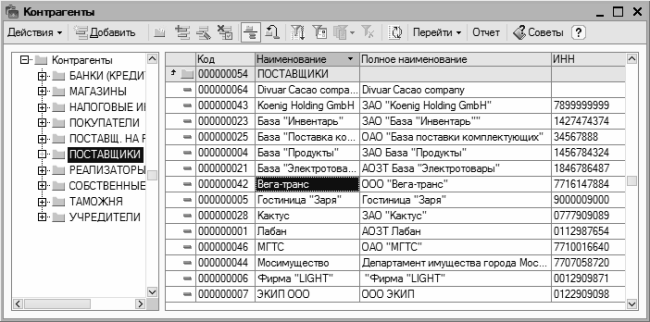
Рис. 3.8. Справочник контрагентов
Как видно на рисунке, данное окно состоит из двух панелей – левой и правой. В левой панели отображается иерархический перечень групп контрагентов, а в правой показано содержимое группы, на которой установлен курсор. Отметим, что возможность группировки контрагентов – довольно удобный механизм, поскольку позволяет разделить их по категориям (Поставщики, Покупатели, Заказчики, Подрядчики, Прочие, и т. д.).
При заполнении справочника рекомендуется вначале сформировать список групп, а затем заполнять группы позициями (контрагентами).
Чтобы добавить в справочник группу контрагентов, нужно в правой панели окна установить курсор на ту позицию, которая должна являться родительской для создаваемой группы, и выполнить команду Действия ? Новая группа либо нажать комбинацию клавиш Ctrl+F9. В результате на экране отобразится окно ввода и редактирования группы контрагентов, изображенное на рис. 3.9.
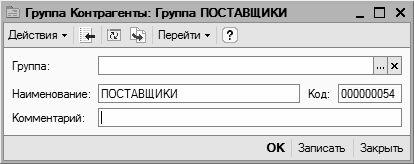
Рис. 3.9. Ввод и редактирование группы контрагентов
В данном окне в поле Наименование нужно с клавиатуры ввести произвольное наименование создаваемой группы. Отметим, что это поле в данном окне является единственным параметром, обязательным для заполнения.
В поле Группа можно выбрать родительскую группу из числа созданных ранее групп. Для этого в данном поле нужно нажать кнопку выбора, затем в открывшемся окне щелчком мыши выделить требуемую позицию и нажать кнопку Выбрать либо клавишу Enter.
В поле Комментарий при необходимости можно с клавиатуры ввести произвольный комментарий к создаваемой группе.
Завершается процесс добавления новой группы нажатием в данном окне кнопки ОК либо Записать. В первом случае окно будет закрыто с одновременным сохранением введенных сведений, во втором – данные будут сохранены, но окно закрыто не будет. С помощью кнопки Закрыть осуществляется выход из данного режима без сохранения выполненных изменений.
При необходимости впоследствии можно отредактировать параметры любой введенной ранее группы – для этого нужно выделить ее в списке щелчком мыши, выполнить команду Действия ? Изменить либо нажать клавишу F2, после чего в открывшемся окне (см. рис. 3.9) внести требуемые изменения.
Чтобы внести в справочник нового контрагента, нужно выделить щелчком мыши группу, в которую его необходимо поместить, и выполнить команду Действия ? Добавить либо нажать клавишу Insert (также для этого можно воспользоваться соответствующей командой контекстного меню или нажать кнопку Добавить в инструментальной панели). При выполнении любого из перечисленных действий на экране откроется окно ввода и редактирования контрагента, изображенное на рис. 3.10.
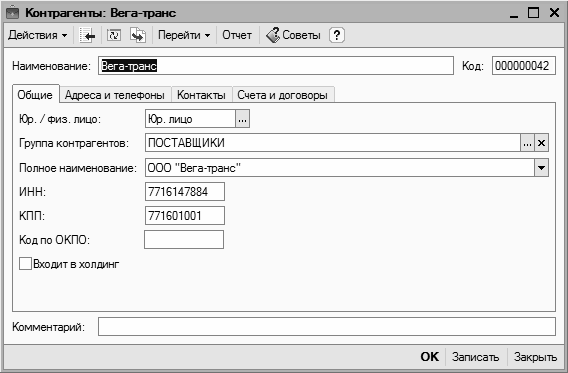
Рис. 3.10. Ввод и редактирование контрагента
Отметим, что в данном окне осуществляется не только ввод новых, но и редактирование введенных ранее контрагентов. Для перехода в режим редактирования нужно в окне списка выделить контрагента щелчком мыши и выполнить команду Действия ? Изменить либо нажать клавишу F2.
В поле Наименование нужно с клавиатуры ввести краткое наименование контрагента, под которым оно будет отображаться впоследствии в интерфейсах списка и выбора. Значение поля Код формируется программой автоматически в момент сохранения введенных данных, поэтому его можно не заполнять.
Все остальные параметры данного окна сгруппированы на четырех вкладках: Общие, Адреса и телефоны, Контакты и Счета и договоры. Рассмотрим содержимое каждой из них.
На вкладке Общие (она открыта на рис. 3.10) вводятся основные сведения о контрагенте. В поле Юр./физ. лицо из раскрывающегося списка нужно выбрать значение: для юридических лиц и организаций – Юр. лицо, для физических лиц и предпринимателей без образования юридического лица – Физ. лицо.
В поле Группа контрагентов можно изменить группу, к которой относится данный контрагент. Для этого нужно нажать кнопку выбора, затем в открывшемся окне списка групп контрагентов выделить щелчком мыши требуемую позицию и нажать кнопку Выбрать (она расположена в инструментальной панели данного окна) либо клавишу Enter.
В поле Полное наименование указывается полное наименование контрагента. Введенное здесь значение будет впоследствии использоваться при формировании официальных отчетов и документов.
В полях ИНН и КПП с клавиатуры вводится соответственно индивидуальный номер налогоплательщика и код причины постановки на учет.
Если данный контрагент входит в состав какого-либо холдинга, то можно присвоить ему соответствующий признак, установив флажок Входит в холдинг. При установленном данном флажке ниже открывается поле Головной контрагент, в котором указывается головная организация для данного контрагента. Выбор значения данного поля осуществляется в окне справочника контрагентов, которое открывается при нажатии кнопки выбора.
На вкладке Адреса и телефоны, содержимое которой показано на рис. 3.11, вводятся соответствующие контактные данные контрагента.
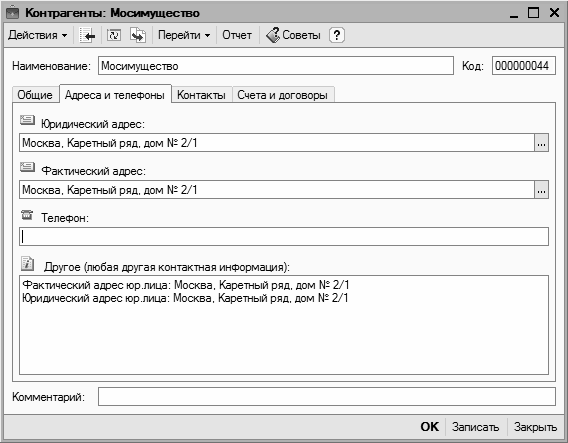
Рис. 3.11. Контактные данные контрагента
В полях Юридический адрес и Фактический адрес нужно ввести соответствующие адреса контрагента. Порядок действий в обоих случаях одинаков: можно ввести адрес либо с клавиатуры, либо в специально предназначенном диалоговом окне (рис. 3.12), открываемом по кнопке выбора.
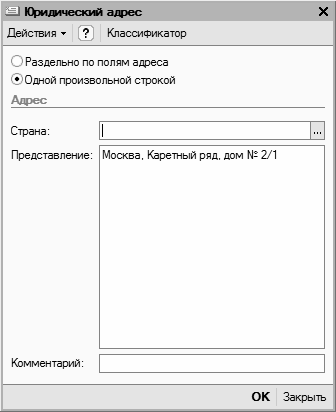
Рис. 3.12. Ввод и редактирование данных об адресе контрагента
В верхней части данного окна находится переключатель, с помощью которого можно выбрать режим ввода адреса. Если он установлен в положение Раздельно по полям адреса, то в окне для каждого элемента адреса (город, улица, номер дома, и др.) будет предназначено отдельное поле. Если же переключатель установлен в положение Одной произвольной строкой, то окно будет выглядеть так, как показано на рис. 3.12. В этом случае адрес вводится с клавиатуры одной строкой в поле Представление. Отдельно указывается лишь страна, в которой находится контрагент – для этого нужно в поле Страна нажать кнопку выбора, затем в открывшемся окне классификатора стран мира выделить название страны щелчком мыши и нажать кнопку Выбрать либо клавишу Enter. В поле Комментарий при необходимости можно с клавиатуры ввести произвольный комментарий к данному адресу. Завершается ввод адреса нажатием кнопки ОК.
В поле Телефон (см. рис. 3.11) можно ввести один или несколько телефонных номеров контрагента. При вводе нескольких номеров их можно разделять запятой. В поле Другое при необходимости можно ввести любые другие контактные данные контрагента (электронный адрес, адрес веб-сайта, и др.).
На вкладке Контакты (рис. 3.13) формируется перечень контактных лиц данного контрагента.
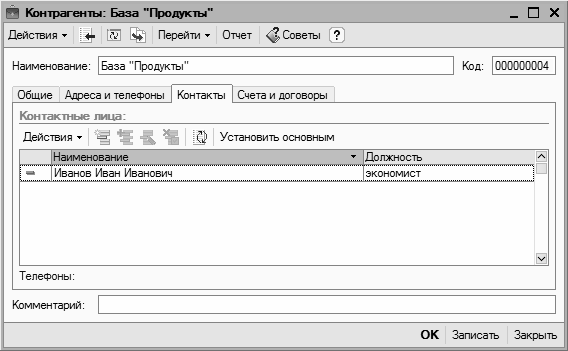
Рис. 3.13. Ввод сведений о контактных лицах контрагента
Чтобы добавить в список новое контактное лицо, нужно в области Контактные лица выполнить команду Действия ? Добавить либо нажать клавишу Insert. В результате на экране откроется окно, в котором нужно будет ввести информацию о контактном лице и нажать кнопку ОК.
На вкладке Счета и договоры (рис. 3.14) вводятся данные о банковских счетах контрагента, а также о заключенных с ним договорах.
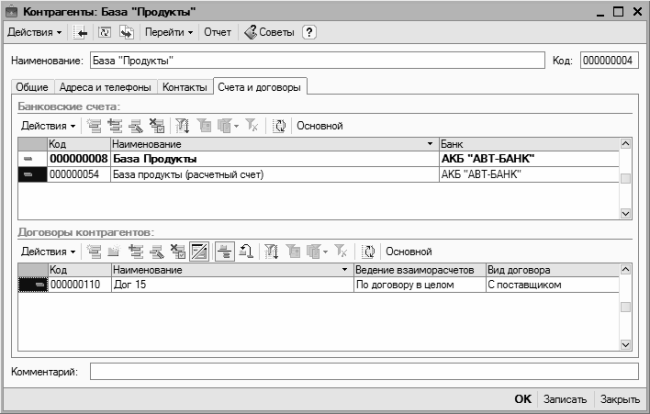
Рис. 3.14. Банковские счета и договоры контрагента
Для банковских счетов и договоров предназначены соответствующие параметры. Порядок действий в обоих случаях одинаков: для добавления новой позиции в с список нужно выполнить команду Действия ? Добавить или нажать клавишу Insert, после чего в открывшемся окне ввести параметры банковского счета (договора) и нажать кнопку ОК.
В нижней части окна ввода и редактирования контрагента находится поле Комментарий, которое доступно на всех вкладках данного окна. В этом поле при необходимости можно с клавиатуры ввести дополнительную информацию произвольного характера по данному контрагенту.
Завершается ввод и редактирование контрагента нажатием в данном окне кнопки ОК или Записать. С помощью кнопки Закрыть осуществляется выход из данного режима без сохранения выполненных изменений.
Данный текст является ознакомительным фрагментом.
Продолжение на ЛитРес
Читайте также
3.1 Ввод первоначальных сведений об организации
3.1 Ввод первоначальных сведений об организации При первом запуске программы, будет выдан вопрос, на который нужно ответить «да» и программа произведет необходимые первоначальные настройки (данные по умолчанию).При запуске программы открывается окно Панель
4.1. Ввод операций и проводок
4.1. Ввод операций и проводок Учет уставного капитала ведется на пассивном счете 80 «Уставный капитал». Аналитический учет по учредителям ведется на счете 75 «Расчеты с учредителями» субсчет 75.01 «Расчеты по вкладам в уставный (складочный) капитал».Дт 75 «Расчеты с
<. > Статья 118. Нарушение срока представления сведений об открытии и закрытии счета в банке
<. > Статья 118. Нарушение срока представления сведений об открытии и закрытии счета в банке 1. Нарушение налогоплательщиком установленного настоящим Кодексом срока представления в налоговый орган информации об открытии или закрытии им счета в каком-либо банке (в ред.
4.4.3. Ввод документов на основании
4.4.3. Ввод документов на основании Новый документ может быть введен путем копирования уже существующего документа. Для этого следует в журнале документов поместить курсор на необходимый документ и нажать на кнопку «Действия» и выбрать пункт «Копировать».Конфигурация
6.3. Ввод документа
6.3. Ввод документа Основным способом ведения учета в конфигурации является регистрация фактов хозяйственной деятельности с помощью документов. Этот способ предоставляет следующие удобства:? автоматизированный ввод информации на основании ранее введенной;? печать
7.5. Ввод документов на основании
7.5. Ввод документов на основании В отличие от копирования режим ввода на основании (если описан на этапе конфигурирования) позволяет создавать документы на основании данных документа другого вида. Для создания документа на основании выберите исходный документ и
Ввод начальных остатков
Ввод начальных остатков Если эксплуатация программы начинается «с нуля», то есть одновременно с началом деятельности предприятия – содержимое данного раздела можно пропустить. Но если предприятие уже какое-то время осуществляло финансово-хозяйственную деятельность,
13.7.2. Годичный периодический ввод
13.7.2. Годичный периодический ввод Реакция системы на синусоидальные вводы различной частоты дает много сведений для выявления характеристик системы. Рассмотрим реакцию только на синусоидальное возмущение с периодом в один год. Оно может представлять собой
Ответственность за ведение предпринимательской деятельности без регистрации или на основе ложных сведений
Ответственность за ведение предпринимательской деятельности без регистрации или на основе ложных сведений Значительную угрозу безопасности огромной массы людей, в том числе и предпринимателей, представляют лица, которые вступают с ними в контрагентские отношения,
ОТВЕТСТВЕННОСТЬ ЗА ВЕДЕНИЕ ПРЕДПРИНИМАТЕЛЬСКОЙ ДЕЯТЕЛЬНОСТИ БЕЗ РЕГИСТРАЦИИ ИЛИ НА ОСНОВЕ ЛОЖНЫХ СВЕДЕНИЙ
ОТВЕТСТВЕННОСТЬ ЗА ВЕДЕНИЕ ПРЕДПРИНИМАТЕЛЬСКОЙ ДЕЯТЕЛЬНОСТИ БЕЗ РЕГИСТРАЦИИ ИЛИ НА ОСНОВЕ ЛОЖНЫХ СВЕДЕНИЙ Осуществление предпринимательской деятельности без регистрации или с нарушением правил регистрации, а также представление в орган, осуществляющий
Приложение 11 СПРАВКА о соответствии (несоответствии) изложенных в запросе сведений о персональных данных физического лица сведениям, содержащимся в едином государственном реестре юридических лиц
Приложение 11 СПРАВКА о соответствии (несоответствии) изложенных в запросе сведений о персональных данных физического лица сведениям, содержащимся в едином государственном реестре юридических
10.2. Ввод картинок
10.2. Ввод картинок Во время регистрации на различных ресурсах вы часто сталкиваетесь с окошком, в которое необходимо внести разбросанные буквы. Сервис таким способом проверяет, являетесь ли вы человеком или машиной, поскольку машина разобрать подобные коды не способна. А
3.4. Регистрация входящих документов
3.4.1. Документы, поступившие на имя Министра, заместителей Министра, в адрес Министерства и структурных подразделений Министерства (за исключением документов, указанных в пунктах 3.4.2, 3.4.3, 3.4.4 настоящей Инструкции), регистрируются отделом документооборота в день поступления либо на следующий рабочий день, если иное не установлено законодательством Российской Федерации.
Документы, поступившие в Министерство с отметками «Срочно», «Весьма срочно» и др., передаются на регистрацию незамедлительно. Срочные документы регистрируются в течение часа.
Обращения граждан регистрируются в течение трех дней с момента поступления в Министерство в соответствии с Федеральным законом от 2 мая 2006 г. N 59-ФЗ «О порядке рассмотрения обращений граждан Российской Федерации».
Судебные документы, поступающие от граждан (юридических лиц), а также из судов, такие как заявления, исковые заявления, апелляционные жалобы, кассационные жалобы, ходатайства, отзывы, возражения, а также дополнения к данным документам; запросы Совета Федерации Федерального Собрания Российской Федерации, Государственной Думы Федерального Собрания Российской Федерации (парламентские запросы), запросы членов Совета Федерации Федерального Собрания Российской Федерации, депутатов Государственной Думы Федерального Собрания Российской Федерации (депутатские запросы); запросы, представления, предписания, уведомления Счетной палаты Российской Федерации; требования, поручения и запросы прокурора, руководителя следственного органа, следователя, органа дознания и дознавателя, предъявленные в пределах их полномочий; акты прокурорского реагирования (представления, протесты, постановления, предостережения о недопустимости нарушения закона); определения судей, органов, должностных лиц, в производстве которых находятся дела об административных правонарушениях об истребовании сведений, необходимых для разрешения дел, в том числе сведений (информации), необходимых для расчетов размеров административных штрафов в соответствии со статьей 26.10 Кодекса Российской Федерации об административных правонарушениях; запросы Общественной палаты Российской Федерации, запросы Уполномоченного по правам человека в Российской Федерации не подлежат регистрации в качестве обращений граждан.
3.4.2. Обращения граждан, поступившие в форме электронных сообщений через раздел «Общественная приемная» официального сайта Министерства экономического развития Российской Федерации в сети Интернет, регистрируются в СЭДО отделом структурного подразделения, на которое возложены функции по организации работы по рассмотрению обращений граждан в Министерстве, распечатываются, и дальнейшая работа с ними ведется как с документами, подготовленными на бумажном носителе.
3.4.3. Регистрация запросов (в письменной и электронной форме) и анкет-заявлений для получения архивных справок (приложения N 76, N 77, N 78) осуществляется сотрудниками структурного подразделения, на которое возложены функции по архивному хранению документов (далее — отдел архивного хранения документов).
3.4.4. Регистрация входящих документов, поступивших на электронный адрес или по факсимильной связи в структурное подразделение, на которое возложены функции по взаимодействию Министерства со средствами массовой информации (далее — пресс-служба), осуществляется пресс-службой.
3.4.5. Корреспонденция из загранаппарата Министерства поступает в отдел документооборота через структурное подразделение, на которое возложены функции по защите государственной тайны.
3.4.6. Для корреспонденции на иностранном языке, поступившей в Министерство, до регистрации отделом документооборота создается регистрационная карточка СЭДО без заполнения реквизитов, требующих их перевода. Далее корреспонденция на иностранном языке передается отделом документооборота в соответствующее структурное подразделение исходя из признака страны-отправителя либо по признаку языка по журналу учета передачи корреспонденции на иностранном языке в структурные подразделения (приложение N 74) для подготовки неофициального перевода. Неофициальный перевод на русский язык осуществляется в кратком изложении сути вопроса, оформляется на листе формата A4 с указанием корреспондента и адресата.
Не допускается передача корреспонденции на иностранном языке между структурными подразделениями.
Срок осуществления неофициального перевода корреспонденции на иностранном языке составляет один день.
Затем корреспонденция на иностранном языке вместе с неофициальным переводом возвращается на регистрацию в отдел документооборота.
3.4.7. Корреспонденция, адресованная подведомственным Министерству федеральным службам и федеральному агентству, передается без регистрации по принадлежности в экспедиции этих органов.
3.4.8. Электронные носители информации, поступившие в Министерство без сопроводительного письма на бумажном носителе, регистрации не подлежат.
3.4.9. При регистрации входящего документа производятся: создание регистрационной карточки СЭДО с автоматическим присвоением регистрационного номера документу, внесение сведений о документе в регистрационную карточку (заполнение реквизитов), создание электронной копии документа (если документ поступил в Министерство на бумажном носителе) и прикрепление ее к регистрационной карточке СЭДО.
При наличии в документе информации о ранее данных поручениях, ранее направленных документах об ответах на письма и запросы Министерства устанавливается связь с регистрационными карточками соответствующих документов.
3.4.10. Регистрационная карточка (РК) входящего документа имеет следующие реквизиты:
гриф — доступ к документу и ограничения доступа к нему;
срочность — указывается категория срочности;
корреспондент (адресант) — указывается орган, организация, откуда поступил документ, для обращения граждан — фамилия, имя, отчество (последнее — при наличии) гражданина либо «коллективное обращение»;
исходящий номер документа — проставляется исходящий номер документа, присвоенный ему адресантом;
дата документа — проставляется дата присвоения исходящего номера документа;
подпись — указывается фамилия и инициалы лица, подписавшего документ, при подписании документа должностным лицом указывается также его должность;
адресат — указываются фамилия и инициалы должностного лица, на чье имя поступил документ, либо наименование Министерства (структурного подразделения Министерства);
вид доставки — фельдсвязь, почта, факс, МЭДО и др.;
содержание — включает в себя краткое содержание документа, которое должно отвечать на вопрос «о чем документ?»;
О комплексе мер по снижению цен на социально значимые продукты питания в Краснодарском крае
О предоставлении архивной справки о заработной плате Ивановой И.И. за период ее работы в Минэкономики России в 1998 — 1999 годах
количество листов — указывается количество листов (страниц) документа и, при наличии приложения, через знак «плюс» — количество листов, брошюр, дискет, компакт-дисков и т.п., отметка о наличии конверта (при необходимости);
категории (для обращений граждан);
При необходимости дополнительные сведения вносятся в поле «Комментарий».
Информация о связях регистрируемого документа с другими документами, ранее зарегистрированными в СЭДО, вносится в регистрационную карточку в обязательном порядке (во вкладке «Связи» указываются номер и дата документа, ссылка на которые имеется во входящем документе).
При регистрации документа внешнего и особого контроля вносится информация о внешнем поручении. Устанавливается плановый срок и признак внешнего или особого контроля.
3.4.11. Электронные копии документов (за исключением документов, перечисленных в пункте 3.4.13 настоящей Инструкции) прикрепляются к регистрационной карточке СЭДО.
3.4.12. Зарегистрированные нотариально заверенные документы, а также сшитые документы, заверенные подписью и печатью органа, организации, несклеенные брошюры передаются отделом документооборота в копировально-множительное отделение для изготовления копий указанных документов.
3.4.13. Не создаются и не прикрепляются к регистрационным карточкам СЭДО электронные копии следующих документов:
с пометкой «Для служебного пользования»;
содержащих персональные данные <1>;
<1> Федеральный закон от 27 июля 2006 г. N 152-ФЗ «О персональных данных».
нотариально заверенных документов, а также сшитых документов, заверенных подписью и печатью организации;
книг, проспектов, склеенных брошюр;
полученных по каналам дипломатическо-курьерской связи, за исключением писем по вопросам финансово-хозяйственной деятельности и сопроводительных писем к бюджетной отчетности в адрес структурного подразделения, на которое возложены функции по финансовому обеспечению деятельности Министерства, а также сопроводительных писем к документам по делопроизводству и передаче дел на архивное хранение в адрес структурного подразделения, на которое возложены функции по архивному хранению документов;
материалов к заседаниям Наблюдательного совета ПАО «Сбербанк России», ГК «Банк развития и внешнеэкономической деятельности (Внешэкономбанк)» и АО «Альфа-Банк»;
оформленных на листах иного, кроме A4, A3 формата на бумаге нестандартной толщины (менее 57 г/м2 или более 120 г/м2).
Соответствующая информация вносится в регистрационную карточку СЭДО в поле «Комментарий», например: «Документ не создан в электронной форме, т.к. сброшюрован».
3.4.14. Регистрационный штамп печатается на лицевой стороне первой страницы документа, поступившего на бумажном носителе, в ее правой нижней части и содержит сокращенное наименование Министерства, дату и регистрационный номер, который автоматически присваивается СЭДО. Здесь же указываются количество листов основного документа, количество листов приложения. В левом нижнем углу наносится штрих-код.
3.4.15. Зарегистрированные документы, поступившие в адрес Министра, заместителей Министра, Министерства передаются отделом организации и ведения документооборота сотрудникам структурного подразделения, на которое возложены функции по предварительному рассмотрению и доведению входящей документации до руководства Министерства (далее — отдел подготовки проектов резолюций), посредством СЭДО и на бумажном носителе для подготовки проектов указаний по исполнению документов (резолюций). Срочные документы передаются незамедлительно.
3.4.16. Зарегистрированные документы, поступившие в адрес структурных подразделений Министерства либо руководства структурных подразделений Министерства, передаются отделом документооборота в структурные подразделения посредством СЭДО и на бумажном носителе.
3.4.17. Документы с пометкой «Для служебного пользования» передаются под роспись в журнале передачи документов «ДСП».
Учет договоров в «1С»
В программе 1 С согласование договоров, а также так или иначе связанные с ними документы составляют существенную часть объема всей документации в любой компании. Поскольку в 90% случаев деятельность компаний связана с взаимодействием с контрагентами, приходится в обязательном порядке заключать договоры купли-продажи, аренды, лизинга и др. Автоматизация учета договоров и специальная программа учета договоров позволяют намного упростить ведение документооборота, используя согласование договора в 1С. Так например, используя автоматизацию учета договоров на основе программы на платформе 1С, можно обеспечить автоматическое заполнение множества реквизитов, согласование сумм и сроков платежей, а также другие важные моменты, которые являются обязательной составляющей договора. Это не только ускоряет процесс исполнения обязательств по каждому заключаемому договору, но и позволяет избежать ошибок, которые возникают вследствие человеческого фактора.
Автоматизация договорной работы и любая программа учета договоров, которая будет использоваться в ходе деятельности предприятия, обязательно должна учитывать важность занесения в базу полной информации о контрагентах компании, когда осуществляется автоматизация учета договоров. Это сроки действия договоров, суммы, возможно в 1С согласование номера договоров и прочая информация, которая может пригодиться в дальнейшей работе. Также в 1С согласование и автоматизация договорной деятельности и каждая программа согласования договоров должна фиксировать создание дублей по разным критериям с возможностью их удаления или корректировки – этим отличается программа для учета договоров на базе 1С, когда проводится в 1С Документооборот согласование договоров. При этом дубли должны фиксироваться и устраняться в автоматическом режиме, чтобы избежать необходимости проводить ручную «чистку» базы данных с затратой колоссального количества рабочего времени. Наличие дублей в информационной базе данных предприятия существенно замедляет работу с договорными моментами, поскольку необходимо будет сверять корректность каждой версии договора с ее дублем. Использование согласования договоров в 1С позволит избежать дубляжа при формировании договоров и их реализации, и тем самым, оперативнее работать по договорным вопросам. В программе 1С согласование договоров будет происходить максимально автоматизированно, предоставляя конечным пользователям программы готовые данные о состоянии каждого договора на предприятии.

Перечислим наиболее распространенные документы, связанные с договорами, которые должна включать программа согласования договоров (осуществляя в 1С учет договоров):
- 1С учет договоров 8 должна содержать коммерческие предложения
- программа для работы с договорами 1С должна включать дополнительные соглашения
- также автоматизация согласования договоров должна включать приложения к договорам (включая, например, календарные планы и спецификации) и др. В 1С документооборот договорная работа должна быть комплексной.
В 1С учет договоров включает в себя значительное число различных этапов, в каждом из которых участвуют те или иные сотрудники организации. Договорную работу часто называют основой бизнес-деятельности каждого предприятия, независимо от направления этой деятельности. Программа учета договоров и программа согласования договоров (где происходит управление договорами 1С) помогает автоматизировать ее, сделать обработку документов более эффективной. Реализованное в 1С согласование договоров (программа для работы с договорами 1С) и автоматизация работы с ними влияют на рентабельность компании и устойчивость ее позиции на рынке.
Автоматизация согласования договоров, учет договоров и программа для работы с договорами 1С позволяет упростить работу с ними на каждом этапе:
- подготовка проекта нового договора и дальнейшее управление договорами 1С;
- в 1С учет договоров осуществляет создание регистрационной карточки договора с номером;
- программа для работы с договорами ведет автоматизацию согласования договоров;
- в 1С учет договоров возможно их согласование;
- также программа для работы с договорами осуществляет передачу контрагенту на подпись, чтобы ускорить согласование договора в 1С;
- в 1С учет договоров осуществляет контроль сопроводительной документации, позволяя ускорить согласование договора в 1С;
- планирование исполнения договора;
- в 1С учет договоров производит осуществление контроля и при необходимости продление срока действия;
- в 1С учет договоров фиксирует также их расторжение;
- также осуществляя учет договоров, программа позволит упростить другие этапы работы с договором.
Управленческая отчетность 1 С – это широкие функциональные возможности. Автоматизация учета договоров значительно облегчает осуществление многих операций с помощью выполнения их в автоматическом режиме. Так, при ведении учета договоров в программе «1С: Документооборот 8» предусматривается возможность автозаполнения шаблона. Автоматизируя составление и учет договоров, программа позволяет автоматически заполнять следующие карточки договора:
- номер;
- дата заключения;
- контрагент;
- время действия;
- размер суммы и пр.
Особенно важно, что программа учета договоров поддерживает заполнение файлов OpenOffice и Word. Также, осуществляя в 1С учет договоров, при заполнении одного из шаблонов договоров можно вводить как основные, так и дополнительные реквизиты, в том числе предмет договора и условия осуществляемых по нему платежей и данные, содержащие дополнительные реквизиты организаций и контрагентов (в первую очередь, это, как правило, номер банковского счета). При заполнении полей программа для работы с договорами позволяет на них указать, например, реквизит договора.
Автоматизация учета договоров предполагает, что регистрационные карточки договоров находятся во встроенном справочнике программы «Внутренние документы». Для определенного вида внутренней документации создается флажок «Является договором». Когда данный флажок установлен, документ начинает автоматически считаться договором. Программа для учета договоров на базе 1С начинает учитывать его. У всех договоров внутри программы для учета договоров 1С есть специальная карточка с особыми реквизитами.
Реквизиты карточки договора
Программа для учета договоров на базе 1С подразумевает, что в карточке договора ведется учет по корреспондентам, где фиксируются сам корреспондент, с которым заключается договор, его контактное лицо и данные того, кто подписал документ от корреспондента. Внесение этих данных особенно важно, когда происходит учет договоров, потому что они могут понадобиться для поиска определенного договора, формирования отчетов, переписки, сохранения контактной информации и в дальнейшем для заполнения создаваемых шаблонов, чтобы учет договоров был всесторонним.
Также карточка должны содержать срок действия заключенного соглашения, включая его начало и окончание, признак бессрочного договора или порядок его продления. Это нужно для контроля над длительностью соблюдения соглашений и своевременного их продолжения, подобный учет договоров программа 1С полностью реализует.
В карточке договора должны быть обязательно зафиксированы сумма и валюта договора. Данная информация особенно важна при:
- поиске документов,
- формировании сводных отчетов,
- проведении настройки маршрута согласования на основании суммы,
- контроле присутствия сопроводительной документации.
При ведении учета договоров «1С» можно загрузить в программу из Общероссийского классификатора валют, а курсы — с сайта РБК. Автоматизация управления договорами также позволяет настроить определенный вид валюты по умолчанию. В 1С учет договоров 8 по сумме также можно применять и к другим документам — счетам, счетам-фактурам, накладным, актам приема-передачи и др.
Является, пожалуй, наиболее ответственным и трудоемким процессом. Управление договорами в 1С позволяет использовать расширенные возможности согласования:
- смешанное (последовательно-параллельное);
- условное;
- автоподстановка;
- с учетом графиков работы;
- с использованием составных бизнес-процессов.
Смешанное согласование подразумевает, что оно может выполняться параллельно сразу несколькими исполнителями, либо несколько участников выполняют его последовательно, затем снова – параллельно и т.д.
Автоматизация согласования договоров позволяет выполнять его условно: маршрут согласования договора определяется какими-либо условиями, например, суммой, контрагентом и т.п. Для этого реализованное в 1С согласование договоров выполняется со специальной настройкой, которая определяет в дальнейшем весь маршрут и процесс согласования договоров в 1С.
В режиме автоподстановки можно в шаблоне бизнес-процесса указать название специальной функции, которая должна возвращать ссылку на пользователя или роль. Во время формирования бизнес-процесса из шаблона автоматически вычисляется значение автоподстановки и подставляется в процесс. Программа учета договоров уже содержит преднастроенные автоподстановки. При согласовании с учетом графиков работы учитывается время работы исполнителей. Возможность предусмотрена в версии КОРП.
Согласование договоров в 1С с использованием составных бизнес-процессов создается процесс «Обработка внутреннего документа», в котором реализуется общая схема формирования и исполнения документа. Автоматизация согласования договоров позволяет создавать составные бизнес-процессы. Это позволяет провести не только согласование, но и утверждение, и регистрацию, и рассмотрение, и, наконец, исполнение внутреннего документа. В последующем программа для согласования договоров позволяет использовать сформированный бизнес-процесс можно будет использовать в качестве образца для формирования собственных бизнес-процессов компании. Автоматизация согласования договоров с использованием этой функции доступа в версии КОРП.
Передача на подпись контрагенту
При выполнении данного процесса предусмотрена возможность контроля возврата переданного экземпляра. Это означает, что после передачи договора на подпись контрагенту нужно контролировать срок возврата экземпляра компании. С этой целью можно воспользоваться встроенным механизмом журнала передачи, отражающим факт передачи документа.
Также в журнале предусмотрена функция фиксирования передачи корреспонденту — контактному лицу корреспондента, предусматривающая указание контактного лица в графе «Кому передан».
В журнале можно указать срок возврата – время, на которое передается договор, для чего нужно заполнить соответствующий реквизит.

Отчет «Журнал передачи» содержит перечень документов, находящихся у корреспондентов. В нем же можно ознакомиться со списком невозвращенных в срок документов, в 1С автоматизация договоров предусматривает данную возможность.
В программе также предусмотрено автоматическое отражение передачи корреспонденту: при отправке внешнего документа, созданного на основании внутреннего исходящего документа, факт передачи отображается в журнале (программа для работы с договорами фиксирует каждый документ).
Контроль сопроводительной документации
Договор может иметь множество связанных с ним документов, в том числе:
- приложения
- дополнительные соглашения
- протоколы переговоров и разногласий
- подрядные договоры
- накладные
- акты
- переписку и др.
При ведении в «1С» учета договоров предприятия можно увидеть структуру связей по каждому отдельному договору, проследить всю историю переписки по нему, получить список всех дополнительных соглашений, актов и т.п. Система предусматривает множество возможностей осуществления контроля сопроводительной документации.
Планирование выполнения договора
С целью исполнения договора и периодически возникающих обязательств, в частности, ежемесячных выплат или отгрузок, можно применять механизм периодических бизнес-процессов. При необходимости каждый месяц производить оплату по договору, например, 10-го числа, ответственный за данный договор должен сформулировать для бухгалтера первое поручение «Выполнить оплату по договору» и указать расписание. Функция содержится в версии КОРП.
Учет срока действия договора
В карточке каждого документа содержатся реквизиты, необходимые для указания срока его действия. В программе «1С» есть функция, позволяющая получать списки договоров, у которых скоро закончится срок действия. В отчете могут быть показаны договоры, действие которых подходит к концу на этой или на следующей неделе, в этом или в следующем месяце.
Продление срока действия
Также карточка договора может содержать порядок продления договора, содержащийся в специальном реквизите Продление, могущего иметь следующие значения: «Не продлевается», «Допускает продление», «Автоматическое продление» (на год, квартал, месяц, бессрочно).
При использовании системы для ведения учета договоров предприятия можно составлять различные виды отчетов, помогающих их контролировать и анализировать. Среди них:
- Список заключенных договоров
- Договоры, у которых истекает срок действия
- Расторгнутые договоры
- Сопроводительные документы
- Динамика изменения сумм договоров
- Динамика числа договоров
Для удобного учета договоров предприятия, которые были расторгнуты, можно воспользоваться реквизитом Расторгнут в карточке договора, который содержит программа для согласования договоров. Дополнительно в 1С согласование договоров можно также указать, с помощью какого именно документа договор не исполнен или прерван: по дополнительному соглашению, решению суда и др.

Автоматизация учета договоров и автоматизация согласования договоров позволяет использовать функцию составления отчета по расторгнутым договорам, в котором будут отражены дата и номер каждого прерванного договора, его контрагент, время расторжения, использованные документы и т.п., что ускорит процесс согласования договоров в 1С.
К числу остальных процессов договорной работы, которые включает программа для работы с договорами (либо система согласования договоров в 1С), можно отнести управление договорами 1С и поиск документов по атрибутам через 1С Договоры. В версии КОРП автоматизация управления договорами предполагает возможность потокового сканирования документов и штрихкодирования документов с поиском по штрих-коду договора, чтобы упростить при помощи 1С согласование документации.
Воспользуйтесь бесплатной квалифицированной консультацией от специалистов компании ИТАН, чтобы детальнее разобраться в теме «Учет договоров в 1С» и подобрать оптимальный программный продукт на платформе 1С для вашего бизнеса. Наших специалистов отличает глобальный опыт работы с предприятиями разного типа, а также возможность подобрать программу под любой бюджет и любые потребности. Оставьте вашу заявку на консультацию прямо на странице – она проводится в режиме онлайн и не занимает много времени. При заполнении заявки понадобится минимум ваших данных – ФИО, телефон, электронная, почта, также можно указать тему обращения и конкретные вопросы, которые хотелось бы задать специалистам компании ИТАН, по теме учета договоров в 1С. Оказанная консультация и выполненное после нее внедрение учета договоров в 1С – эффективное решение для вашего бизнеса!
Уже сегодня наши специалисты
бесплатно проконсультируют
вас по теме: