Деньги: переводить мгновенно и бесплатно

Знаете ли вы, что переводить деньги по номеру телефона можно не только внутри одного банка?
В январе 2019 года Банк России запустил Систему быстрых платежей, которой могут пользоваться клиенты разных банков-участников сервиса.
Кто есть кто?
Оператором и расчётным центром Системы быстрых платежей (СБП) является Банк России. У него в этом проекте два партнёра — Национальная система платёжных карт (НСПК) и ассоциация «ФинТех».
НСПК выступает операционным, платёжным и клиринговым центром системы. «ФинТех» — это площадка для диалога с представителями финансового рынка, ставшими участниками СБП.
Как разъяснял ЦБ, смысл создания платформы быстрых платежей в том, чтобы дать жителям России возможность переводить деньги онлайн между разными банками в режиме реального времени 365 дней в году, причём в любое время суток.
При этом не нужно знать реквизиты счёта или даже номер карты — достаточно только номера мобильного телефона, как при переводе внутри одного банка.
Тарифы и правила прозрачные, а перечисления до 100 тыс. руб. в месяц бесплатны.
В любой банк*
* Если, конечно, он подключен к Системе быстрых платежей, или сокращённо СБП.
СБП — это сервис, позволяющий переводить деньги в любой банк, присоединившийся к СБП:
— по номеру мобильного телефона;
— мгновенно;
— в любое время суток;
— без комиссии при переводах до 100 тыс. руб. в месяц.
Поскольку для перевода не требуется знать номер карты или счёта получателя, то не надо записывать под диктовку 16 и более цифр. Или, нарушая правила безопасности, получать в мессенджере фотографию карты, а потом, глядя на неё, вводить всё те же 16 и более цифр.
менеджер транспортной компании, Москва
Алёна Ситкина
Обычная история: подарки коллегам ко дню рождения. Покупает один «уполномоченный», а скидываются все. Раньше нужно было всем сообщать номер карты или рассылать в мессенджере её фото, что меня всегда очень напрягало. А теперь, когда коллеги, как и я, подключили СБП, я только кинула в общий чат фото подарка и написала, сколько потратила. Сразу же на мою карту посыпались взносы. Ведь телефон мой все знают.

Забудьте о комиссиях
С учётом статистики банков, по которой средний размер перевода составляет от 6 000 до 11 000 руб., а в 60% случаев перечисления делаются на сумму до 3 000 руб., для большинства наших граждан при пользовании СБП бесплатными становятся ВСЕ переводы.
инженер,
Новосибирск
Ирина Пегова
Купили машину в кредит в банке-партнёре автосалона. Банкоматов у него немного, ездить каждый месяц к какому-то из них, чтобы внести ежемесячный платёж, проблематично. Решили вносить платежи с карты мужа. Первые два платежа сделали, как обычно — перечислением через банковское приложение. И заплатили комиссию — по 300 с лишним руб. За год получилось бы больше 3 600 руб. Но подруга подсказала, что прямо в приложении банка можно подключить Систему быстрых платежей. Подключили. Теперь переводим деньги бесплатно. Так что 3 600 руб. сэкономили. А что, сумма ощутимая.
Если сумма перечислений в течение месяца всё же превысила эту планку, то за операцию может взиматься комиссия, НО: — не более 0,5% от суммы перевода; — не выше 1500 руб. Это меньше, чем при других вариантах переводов денег.
Банки-участники СБП могут устанавливать дополнительные лимиты на суммы переводов согласно их внутренней политике управления рисками. И наоборот, давать дополнительные возможности. К примеру, клиенты Тинькофф могут переводить в другие банки без комиссии до 1,5 млн руб. в месяц.

автослесарь,
Ростов-на-Дону
Игорь Косенко
Сестра живёт в Ставрополе. Покупала она недавно квартиру. И как обычно бывает, ушли все деньги. Хотела брать кредит на мебель. Но зачем платить проценты банку, если я могу помочь? Отправил ей 200 000 руб. Если б сделал это, как раньше, по межбанковскому переводу, наверное, заплатил бы кругленькую сумму в качестве комиссии. А за перевод через СБП с моего счёта сняли смешную комиссию.





Безопасно
В Системе быстрых платежей действуют ТРИ УРОВНЯ ЗАЩИТЫ переводов:
- 1
уровень система безопасности Банка России - 2
уровень система безопасности Национальной системы платёжных карт (НСПК) - 3
уровень системы безопасности банков
Что нужно?
Уточнить на сайте Системы быстрых платежей, стал ли ваш банк её участником.
Чтобы совершать переводы через СБП, достаточно: иметь мобильное приложение банка-участника СБП, знать — номер мобильного телефона получателя; — название его банка.
То есть для совершения операции вы используете обычное банковское приложение, предварительно включив в нём необходимые для проведения платежей через СБП настройки.
ВАЖНО: в приложениях некоторых банков от отправителя требуется согласие на отправление исходящих переводов через Систему быстрых платежей, а от получателя денег — на приём входящих переводов через неё. Если ваш банк это запрашивает — лучше сразу поставить две галочки.
Как подписать согласие в сбербанк онлайн
В современном мире все больше людей предпочитают осуществлять свои финансовые операции через онлайн-банкинг. Это быстро, удобно и безопасно. Один из крупнейших банков России — Сбербанк, предлагает своим клиентам возможность подписания согласий и документов онлайн. В этой статье мы расскажем вам, как подписать согласие в Сбербанк Онлайн с помощью нескольких простых шагов.
Шаг 1: Зайдите в приложение «Сбербанк Онлайн»
Для начала, вам потребуется установить приложение «Сбербанк Онлайн» на свой смартфон или планшет. Если вы уже имеете приложение, пропустите этот шаг. Если же нет, вам нужно скачать его из App Store или Google Play в зависимости от операционной системы вашего устройства.
Шаг 2: Войдите в свой профиль
Как только приложение установлено, запустите его и выполните вход в свой профиль с помощью логина и пароля. Если у вас еще нет профиля, создайте его, следуя инструкциям, предоставленным приложением.
Шаг 3: Перейдите в раздел «Счета и платежи»
Когда вы уже вошли в свой профиль, на главном экране приложения вы увидите меню навигации. Найдите и выберите раздел «Счета и платежи».
Шаг 4: Подписание согласий и документов
Внутри раздела «Счета и платежи» перейдите на вкладку «На подпись и отправку». Здесь вы найдете все документы, требующие вашего согласия или подписи. После того, как вы ознакомитесь с документом, нажмите на кнопку «Подписать все». Обратите внимание, что для подписания документов вам потребуется специальное устройство — токен.
Шаг 5: Отправка документов в банк
Когда все документы подписаны, вам нужно отправить их в банк для дальнейшей обработки. Для этого в разделе «На подпись и отправку» нажмите на кнопку «Отправить все». После этого, ваше согласие и подписанные документы будут переданы в Сбербанк.
Как дать согласие на получение денег в Сбербанк Онлайн
Помимо подписания согласий, Сбербанк Онлайн также позволяет вам дать согласие на получение денег. Для этого выполните следующие шаги:
- Зайдите в приложение «Сбербанк Онлайн».
- Перейдите в раздел «Профиль».
- Выберите «Настройки».
- В разделе «Соглашения и договоры» найдите «Система быстрых платежей».
- Дайте согласие на обработку ваших персональных данных.
- Подключите входящие и исходящие переводы.
Как дать согласие на перевод в Сбербанк Онлайн
Если вам необходимо дать согласие на перевод денег через Сбербанк Онлайн, следуйте этим шагам:
- Откройте мобильное приложение Сбербанка Онлайн.
- На главном экране приложения нажмите на иконку профиля.
- Перейдите в раздел «Настройки».
- Найдите пункт «Соглашения».
- Выберите «Система быстрых платежей».
- Активируйте галочки напротив входящих и исходящих переводов.
Как настроить согласие на перевод в Сбербанк Онлайн
Если у вас еще не настроено согласие на перевод денег в Сбербанк Онлайн, выполните следующие действия:
- Запустите приложение «Сбербанк Онлайн» на своем телефоне.
- Войдите в раздел «Профиль».
- Выберите пункт «Настройки».
- Нажмите на «Систему быстрых платежей».
- Дайте согласие на обработку своих персональных данных.
- Нажмите на кнопку «Подключить».
Как предоставить доступ к Сбербанк Онлайн
Для предоставления доступа к Сбербанк Онлайн для других пользователей, выполните следующие шаги:
- Откройте приложение «Сбербанк Онлайн».
- В меню навигации выберите «Помощь».
- На открывшейся странице найдите раздел «Роли пользователей».
- Выберите счета, с которыми будет работать пользователь.
- Укажите номер телефона пользователя.
- Нажмите на кнопку «Создать».
Полезные советы
- Всегда проверяйте подлинность приложения «Сбербанк Онлайн» перед установкой.
- Защитите доступ к своему профилю в Сбербанке Онлайн паролем и не передавайте его третьим лицам.
- Если у вас возникли проблемы или вопросы, обратитесь в службу поддержки Сбербанка.
Выводы
Подписание согласий и документов в Сбербанк Онлайн — простой и удобный процесс, который позволяет вам осуществлять свои финансовые операции без походов в банк. Следуя приведенным выше инструкциям, вы можете легко подписать необходимые документы и дать согласие на перевод и получение денег. Не забывайте о мероприятиях безопасности и в случае возникновения проблем обращайтесь за помощью в Сбербанк.
Как показать настройки камеры в Lightroom
Чтобы открыть настройки камеры в Lightroom, нужно сначала выбрать нужное изображение, информацию о котором вы хотите просмотреть. Для этого можно пролистывать диафильм до нужного фото или воспользоваться поиском. После выбора изображения нужно перейти во вкладку «Просмотр» в верхней части окна программы. В выпадающем меню выбирается пункт «Информация». После этого открывается панель справа, где можно увидеть информацию о камере, с которой было сделано выбранное фото. Также можно щелкнуть на значок «Информация» в правом нижнем углу экрана, чтобы появилась дополнительная информация об изображении. Таким образом, в Lightroom CC можно удобно просматривать и настраивать настройки камеры для каждого фото.
Как добавить ICC профиль
Для того чтобы добавить ICC профиль, вам нужно зайти в раздел «Управление цветом», затем перейти на вкладку «Все профили» и выбрать пункт «Добавить. ». Затем, перейдите к цветовому профилю (ICC-файл), который вы хотите добавить, и выберите «Добавить». После этого профиль будет добавлен в список доступных профилей. Теперь вы сможете использовать данный ICC профиль для управления цветами на своем устройстве. ICC профили позволяют более точно отображать цвета на различных устройствах, таких как мониторы, принтеры и сканеры. Они указывают, какие цвета должны быть отображены и в каком соотношении, чтобы получить максимально точный результат. Добавление ICC профиля поможет вам получить более реалистичные и насыщенные цвета при работе с изображениями и графикой.
Как поменять карту в city car driving
К сожалению, в игре «City Car Driving» нет функции для смены карты или локации. Приобретая данную игру, вы получаете доступ только к одной определенной карте, которая является основной и неизменной частью игрового процесса. Эта карта представляет собой городскую среду, где вы можете свободно перемещаться за рулем автомобиля, выполнить различные задания и улучшить свои навыки вождения.
Однако, несмотря на отсутствие возможности смены карты, игра предлагает разнообразные режимы, миссии и условия, которые могут изменить ваш опыт и повысить сложность игрового процесса. Вы можете выбирать различные автомобили, менять время суток и погодные условия, что позволяет вам настроить игру под свои предпочтения.
Таким образом, хотя смена карты недоступна, «City Car Driving» все равно предоставляет игрокам возможность насладиться реалистичной гоночной симуляцией в городской среде.
Почему не могу подтвердить учетную запись на Олх
Ошибка возникает потому, что ваш номер телефона уже связан с одной из учетных записей на платформе OLX. Чтобы подтвердить учетную запись, вам необходимо сначала выйти из текущего профиля, находящегося под другим номером телефона. После выхода из текущего профиля, войдите в учетную запись, которую вы регистрировали ранее с помощью того же номера телефона, на который пришел код подтверждения. После успешного входа в эту учетную запись вы сможете завершить процесс подтверждения и пользоваться функционалом на платформе OLX. Если вы все еще испытываете проблемы с подтверждением учетной записи или получаете ошибку, рекомендуется обратиться в службу поддержки OLX для получения дальнейшей помощи и разрешения данной ситуации.
Для того чтобы подписать согласие в Сбербанк Онлайн, необходимо выполнить несколько простых шагов. В начале зайдите в меню, которое располагается слева на экране. Выберите раздел «Счета и платежи». Затем перейдите на вкладку «На подпись и отправку». Вас попросят подписать все документы, нажмите на кнопку «Подписать все». После успешного подписания документов, вам нужно отправить их в банк. Для этого нажмите на кнопку «Отправить все». Таким образом, согласие будет подписано и отправлено в банк. Этот процесс удобен и быстр, позволяет сэкономить время и силы, так как все действия можно совершить онлайн.
Получатель не дал согласие на перевод по номеру телефона в Сбербанк — что это значит, и что делать?
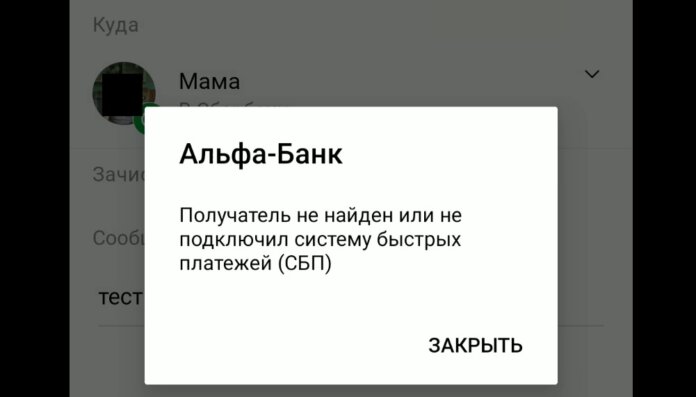
Некоторые пользователи при попытке перевести деньги клиенту Сбербанка по СБП получают сообщение «Получатель не дал согласие на перевод по номеру телефона в Сбербанк» или «Получатель не найден или не подключил систему быстрых платежей». Что это значит, и как это исправить?
СБП – это система быстрых платежей, которая позволяет переводить деньги с карты на карту по номеру телефона без комиссии (до 100 тысяч рублей в месяц). Подавляющее большинство банков, подключённых к этой системе, позволяют своим клиентам пользоваться подобными переводами автоматически. Но Сбербанка это, разумеется, не касается. Клиентам Сбербанка, что получать переводы по СБП, необходимо самостоятельно подключить сервис.
Как это сделать?
- Зайдите в свой профиль (иконка или аватар в левом верхнем углу).
- Перейдите в «Настройки».
- Пролистайте экран вниз и найдите там «Систему быстрых платежей».
- Дайте согласие на обработку персональных данных и нажмите «Подключить».
- Подключите входящие переводы.
После этого клиент Сбербанка сможет получать переводы на свою карту через СБП от клиентов других банков.
Если, вдруг, Вам что-то непонятно, Вы можете ознакомиться с отдельной (чуть более подробной) статьёй «Как подключить СБП в Сбербанке?»
Как дать согласие на перевод по номеру телефона Сбербанк
Перевод по номеру телефона становится все более популярным вариантом перевода денег, и Сбербанк тоже не остается в стороне от этой тенденции. Чтобы переводить деньги по номеру телефона в Сбербанке, необходимо выполнить несколько простых действий. В этой статье мы дадим пошаговую инструкцию о том, как подключить переводы по номеру телефона в Сбербанке онлайн.
Как дать согласие на перевод Сбербанк
Первым шагом необходимо дать согласие на обработку личных данных в Системе быстрых платежей (СБП), чтобы иметь возможность осуществлять переводы по номеру телефона. Для этого нужно:
- Запустите приложение «Сбербанк Онлайн» на своем телефоне;
- Войдите в свой профиль;
- Выберите пункт «Настройки»;
- Перейдите к вкладке «СБП»;
- Дайте свое согласие на обработку личных данных;
- Нажмите на кнопку «Подключить».
Как включить функцию перевода по номеру телефона
После того как вы дали свое согласие на обработку персональных данных, вы должны подключить функцию «Входящие переводы» и «Исходящие переводы» для того, чтобы иметь возможность перевода денег по номеру телефона в Сбербанке. Сделать это можно следующим образом:
- Откройте приложение «Сбербанк Онлайн»;
- Перейдите в свой профиль;
- Выберите «Настройки»;
- Перейдите на вкладку «Система быстрых платежей»;
- Нажмите на кнопку «Подключить» рядом с «Входящие» и «Исходящие переводы».
Как провести перевод по номеру телефона в Сбербанке
Теперь, когда вы подключили функцию перевода по номеру телефона, можно переводить деньги. Сделать это очень просто:
- Убедитесь, что ваш банк и банк получателя подключены к Системе быстрых платежей;
- Откройте мобильное приложение своего банка;
- Выберите в меню «Перевод по номеру телефона»;
- Введите номер телефона получателя вручную или выберите его из списка контактов на своем телефоне;
- Введите сумму перевода;
- Подтвердите операцию.
Почему мне не могут перевести деньги по номеру телефона в Сбербанк
Если у вас возникли проблемы с переводом по номеру телефона в Сбербанк, то может быть несколько причин:
- Оба банка должны быть подключены к Системе быстрых платежей, иначе перевод не будет осуществлен;
- Сумма перевода не должна быть меньше 10 рублей и больше 8000 рублей;
- У отправителя и получателя должна быть подключена услуга «Мобильный банк».
Полезные советы
- Прежде чем осуществлять перевод по номеру телефона, проверьте, подключен ли ваш банк к Системе быстрых платежей;
- Уточните, что у получателя тоже есть услуга «Мобильный банк», иначе перевод не будет осуществлен;
- Если возникли проблемы с переводом, проверьте правильность введенных данных: номер телефона, сумма перевода и другие детали.
Выводы
Перевод по номеру телефона в Сбербанке стал очень удобным и популярным способом перевода денег. Чтобы воспользоваться этой услугой, нужно подключить функцию «Входящие переводы» и «Исходящие переводы» в Системе быстрых платежей Сбербанка, а также убедиться, что оба банка подключены к Системе. При выполнении этих условий перевод денег по номеру телефона займет всего несколько минут.
Почему мне не могут перевести деньги по номеру телефона Сбербанк
Если у отправителя или получателя отсутствует подключение к услуге Мобильный банк, то перевод денег по номеру телефона в Сбербанке не будет возможен. Также при сумме операции меньше 10 рублей или больше 8000 рублей перевод также не осуществится. При этом, стоит отметить, что перевод денег по номеру телефона является достаточно удобным и быстрым способом перевода средств между клиентами Сбербанка. Для осуществления перевода необходимо ввести номер телефона получателя, сумму перевода и подтвердить операцию через СМС-код. В целом, использование Мобильного банка упрощает процесс перевода денег и позволяет осуществлять операции в любое время и в любом месте.
Для того чтобы дать согласие на перевод по номеру телефона в Сбербанке, необходимо выполнить несколько действий в приложении «Сбербанк Онлайн». Сначала нужно перейти во вкладку «Профиль», затем выбрать «Настройки», далее перейти в «Соглашения и договоры», а затем выбрать «Система быстрых платежей». Там потребуется дать согласие на обработку персональных данных и подключить входящие и исходящие переводы. После этого вы сможете использовать функцию переводов по номеру телефона. Она позволит быстро и удобно переводить деньги другим людям, не зная их реквизитов. Важно помнить, что для использования этой функции обязательно нужно подтверждение лицевых данных и номера телефона в Сбербанке.