4. Инструкция по формированию транспортного контейнера в программе «Налогоплательщик ЮЛ» с целью представления НБО через Интернет-сайт ФНС России
4.1. Запустить программу «Налогоплательщик ЮЛ» и войти в режим «Сервис — Реестр выгруженных файлов».
4.2. Из списка сформированных файлов выбрать файл для отправки через Интернет-сайт ФНС России.
4.3. На панели инструментов выбрать кнопку «Сформировать транспортный контейнер»
4.3.1. В появившемся окне настроек формирования транспортного контейнера ввести значения для следующих реквизитов:
Папка, в которой будет размещен файл с транспортным контейнером
Необходимо указать путь к папке, в которой после формирования будет расположен файл транспортного контейнера.
Сертификат ключа для подписи
Необходимо выбрать файл, содержащий квалифицированный сертификат (личный квалифицированный сертификат налогоплательщика), которым будет подписан передаваемый файл отчетности.
В этом поле необходимо указать идентификатор абонента, полученный в соответствии с пунктами 2.1.2 или 2.2.2 настоящего Порядка.
(в ред. Приказа ФНС России от 25.06.2014 N ММВ-7-6/333@)
(см. текст в предыдущей редакции)
4.3.2. После ввода настроек нажать на кнопку «Сформировать».
4.3.3. При успешном формировании выйдет сообщение, что по заданному пути создан файл транспортного контейнера. При ошибке формирования выйдет сообщение об ошибке.
Инструкция по использованию электронной подписи на сайте Федеральной налоговой службы
Внимание! В соответствии с пунктом 3 статьи 80 и с пунктом 5 статьи 174 Налогового кодекса Российской Федерации налоговые декларации по налогу на добавленную стоимость через сервис ФНС не принимаются. Также, согласно пункту 10 статьи 431 Налогового кодекса Российской Федерации расчеты по страховым взносам через настоящий сервис не принимаются.
На сайте ФНС https://www.nalog.ru/rn77/program/5961229/ скачать файл с последней версией программы и запустить установку двойным кликом мыши:
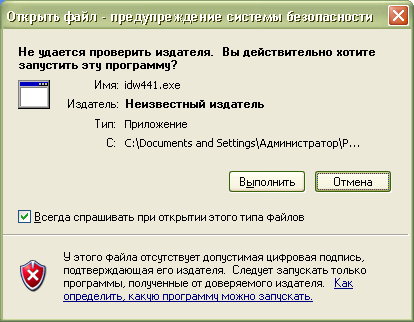
После распаковки и подготовки файлов к установке откроется окно установки программы, в котором необходимо нажать «Далее»:
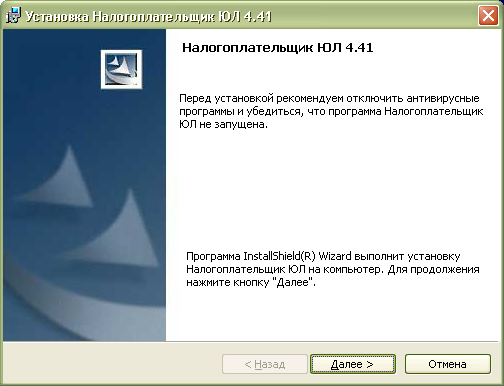
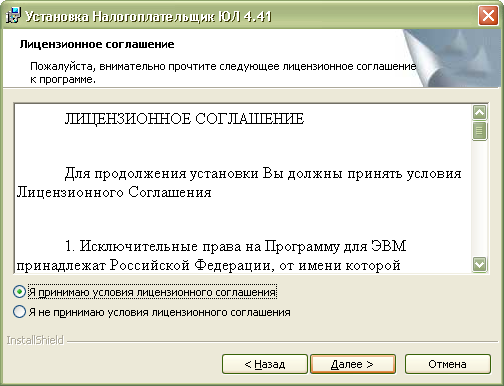
Прочитать лицензионное соглашение и принять его условия, нажать «Далее»:
Выбрать «Полную» установку и нажать «Далее»:
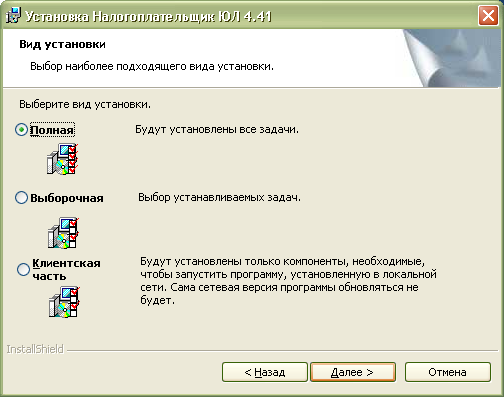
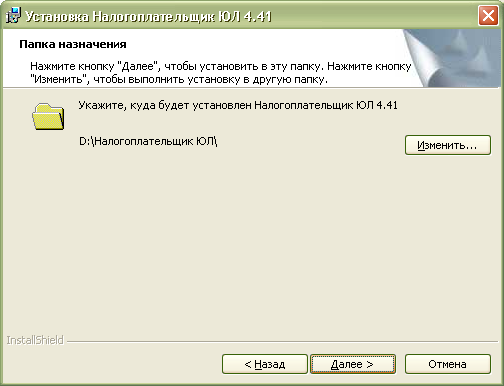
Если необходимо, можно изменить папку установки программы, нажав «Изменить…».
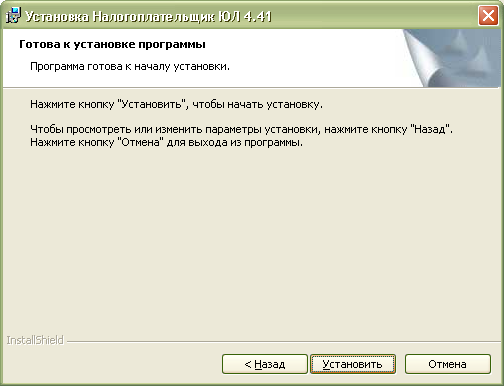
Для начала установки нажать «Установить»:
Для завершения установки программы нажать «Готово»:
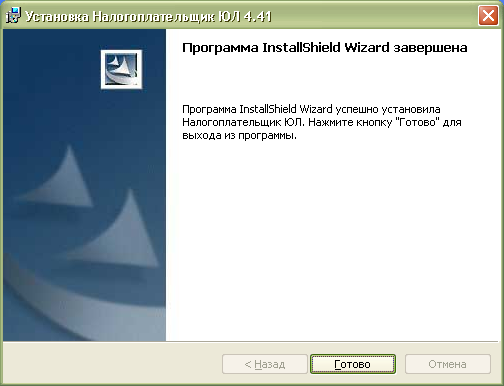
После успешной установки на рабочем столе появится ярлык «Налогоплательщик ЮЛ». Также в системном меню WINDOWS Пуск – Программы появится подпункт «Налогоплательщик ЮЛ», содержащий ссылки на исполняемую программу и руководство пользователя.
При первом запуске программы после установки версии будет показано окно с описанием версии, далее выполнится конвертация программы, переиндексация, после чего появится запрос на прием отчетных форм. Затем произойдет прием описаний в выбранном варианте. После этого программа будет готова к работе. Работа в программе Налогоплательщик описана в файле «Руководство пользователя.doc» Пуск – Программы – Налогоплательщик ЮЛ – Руководство пользователя.
После формирования декларации или загрузки существующей, необходимо ее выгрузить для формирования транспортного контейнера. Для выгрузки документа нужно правым кликом мыши кликнуть на отчет. При этом если помечен документ или группа документов, то будут выгружены помеченные документы. Если нет помеченных документов, то будет выгружен документ, на котором установлен курсор.
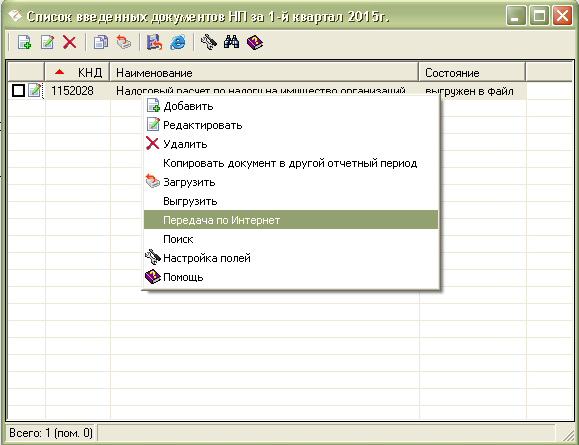
В выпадающем меню выбрать «Передача по Интернет».
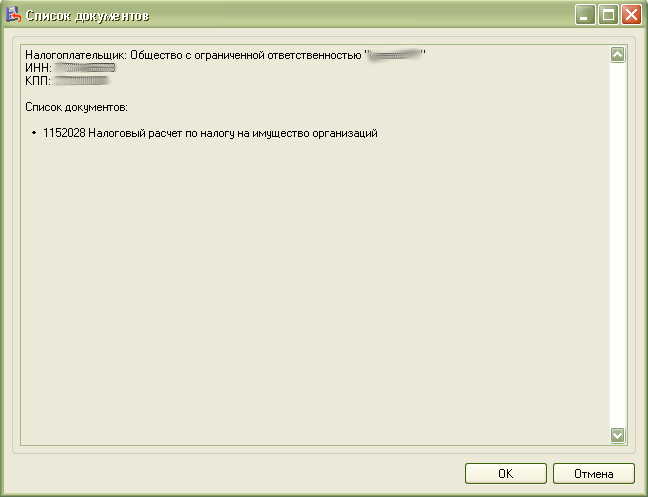
Откроется список отмеченных для выгрузки документов:
Откроется окно со служебной информацией:
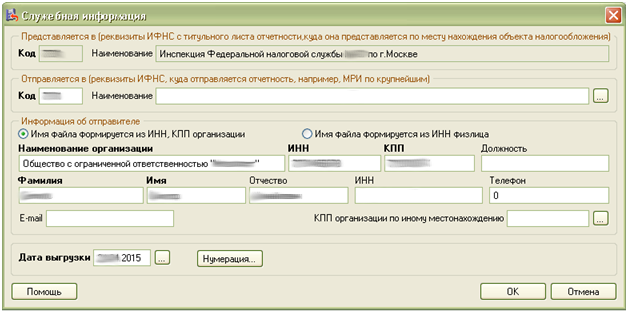
В нем необходимо заполнить код ИФНС, в которую отправляется отчетность. И подтвердить введенные данные нажатием кнопки «ОК».
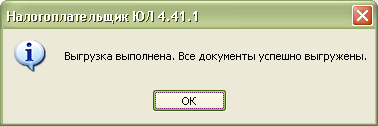
Если заполнены все необходимые поля, отчетность будет выгружена.
После нажатия кнопки «ОК» откроется окно формирования транспортного контейнера:
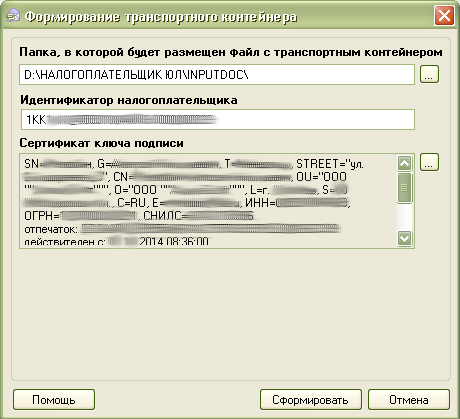
В нем необходимо указать папку, в которой будет размещен файл с транспортным контейнером, идентификатор налогоплательщика, сертификат ключа подписи, которым будет подписан передаваемый файл отчетности и нажать кнопку «Сформировать».
Для подписания отчетности будет запрошен пароль на контейнер:
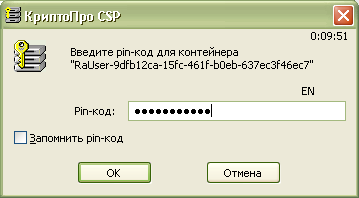
После ввода пароля и нажатия кнопки «ОК» будет сформирован контейнер:

Для самостоятельной регистрации налогоплательщиков в системе сдачи налоговой отчетности и получения идентификатора необходимо пройти регистрацию в сервисе: https://service.nalog.ru/reg/Account/Registry:
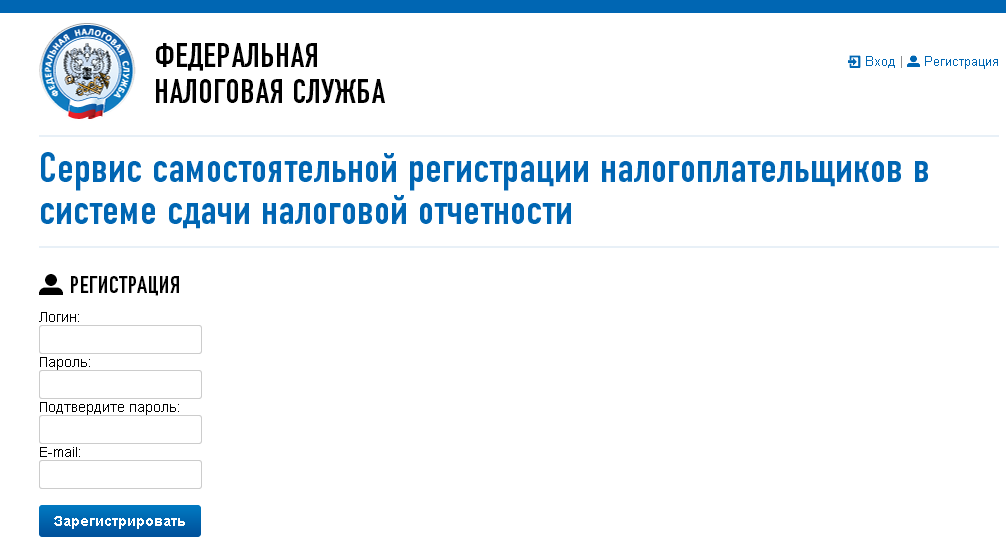
Для регистрации необходимо ввести Логин, Пароль, Подтверждение пароля и E-mail :
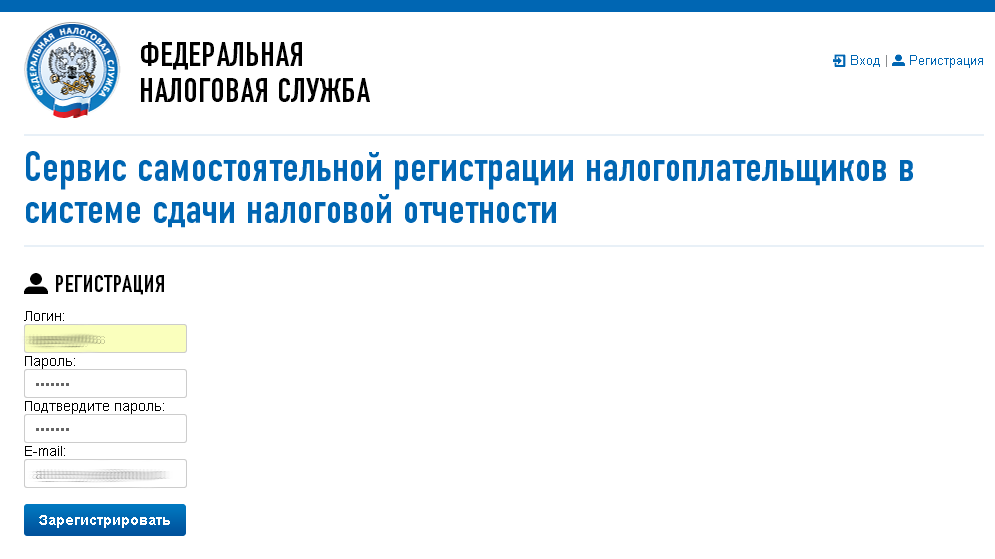
После нажатия кнопки «Зарегистрировать» на электронную почту будет выслано письмо с ссылкой для подтверждения регистрации:
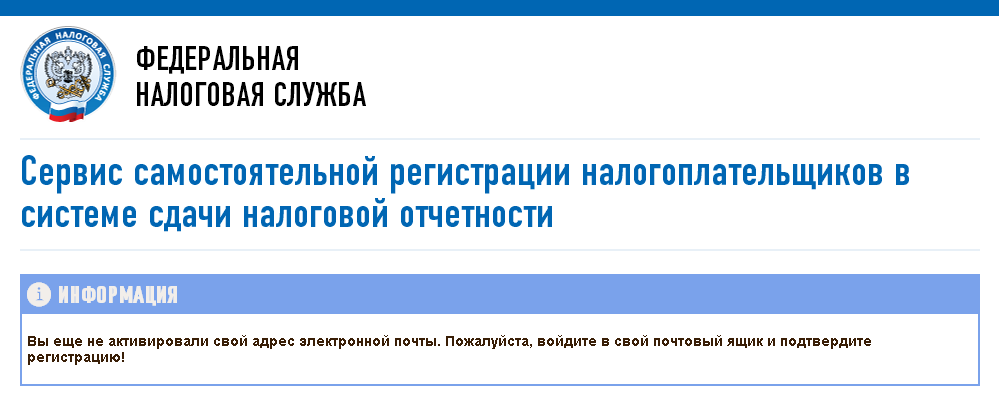
После подтверждения электронной почты и входа в личный кабинет появится сообщение о необходимости зарегистрировать сертификат и получить идентификатор:
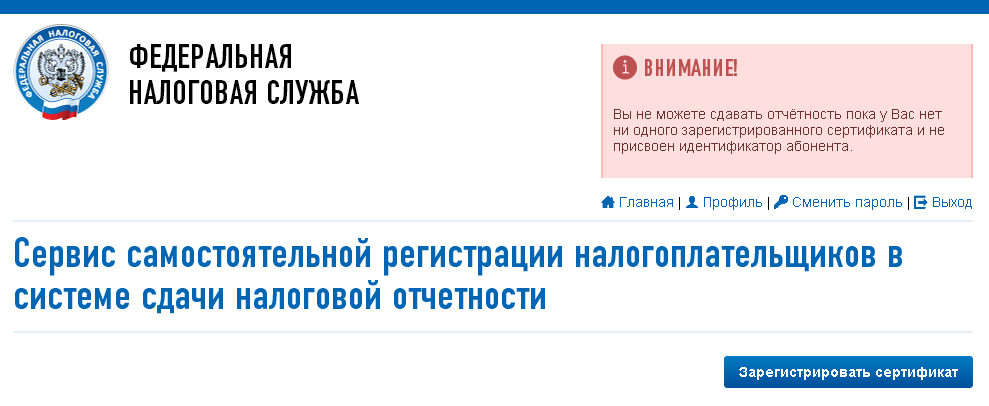
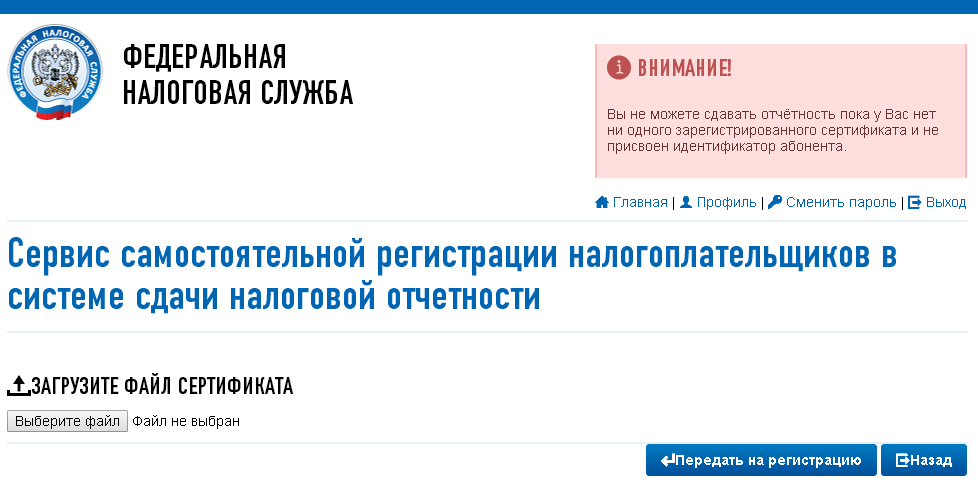
После нажатия на кнопку «Зарегистрировать сертификат» откроется форма для загрузки сертификата:
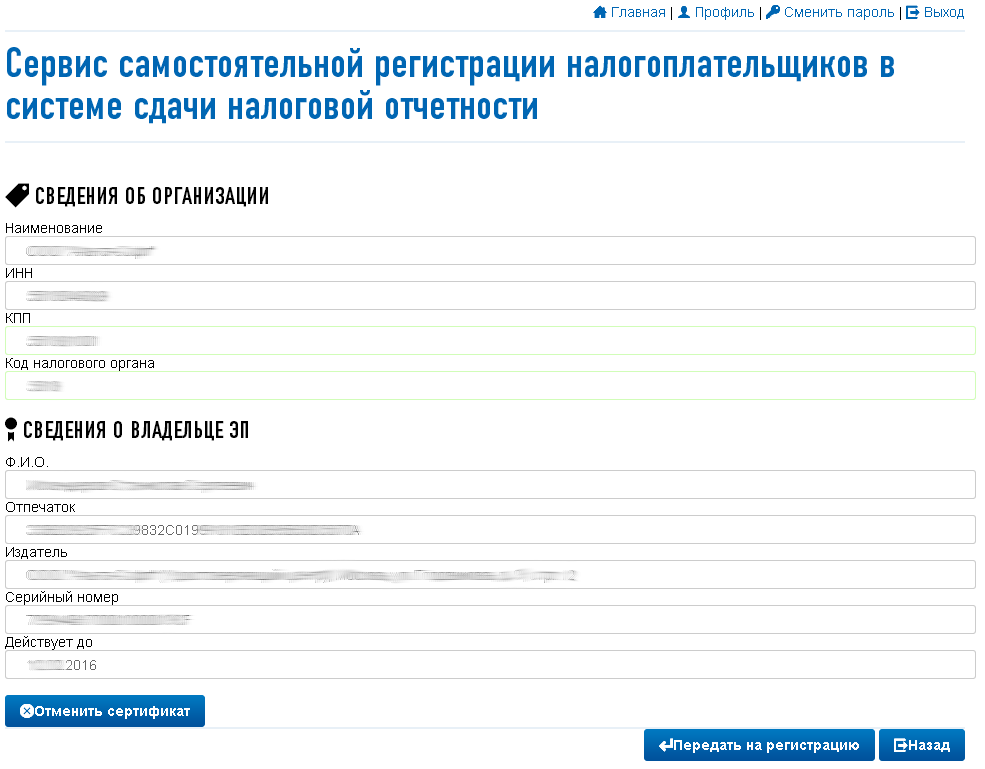
После выбора файла сертификата откроется окно со сведениями об организации, в котором необходимо будет заполнить пустые поля (КПП и Код налогового органа):
Затем нажать кнопку «Передать на регистрацию». Страница обновится и отобразится статус заявки на регистрацию сертификата:
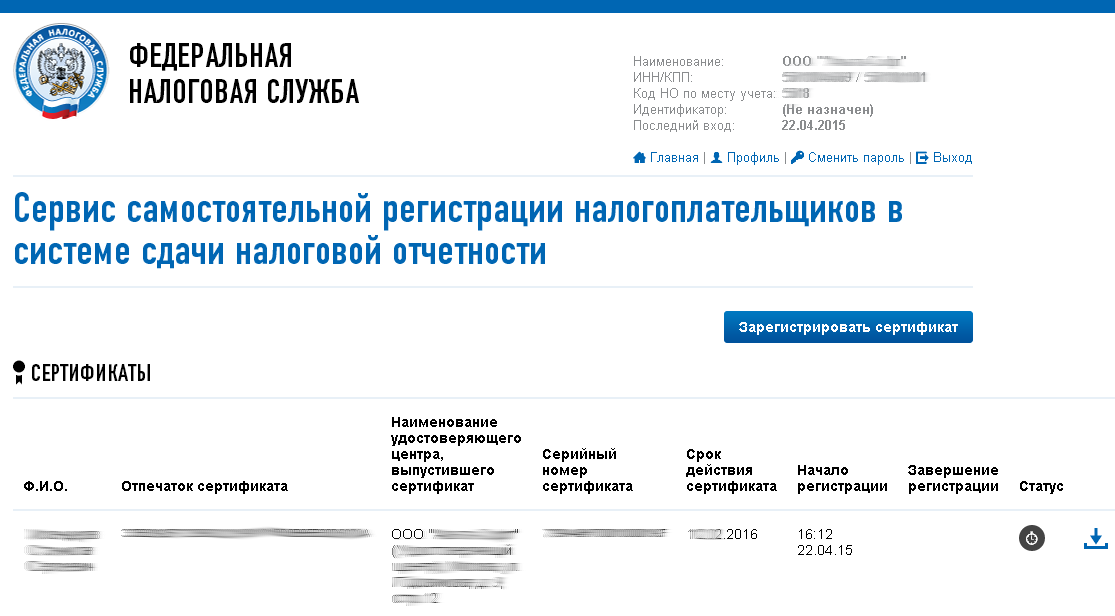
Когда сертификат пройдет регистрацию и будет присвоен идентификатор, на почту (указанную при регистрации) придет сообщение об успешной регистрации и о присвоении идентификатора.
После обновления страницы изменится статус регистрации сертификата , и в данных организации отобразится присвоенный идентификатор:
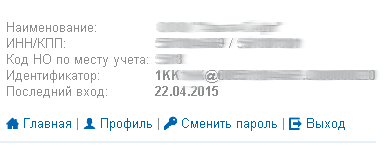
Для представления отчетности необходимо использовать «Сервис сдачи налоговой и бухгалтерской отчетности».
Внимание! В соответствии с пунктом 3 статьи 80 и с пунктом 5 статьи 174 Налогового кодекса Российской Федерации налоговые декларации по налогу на добавленную стоимость через сервис ФНС не принимаются. Также, согласно пункту 10 статьи 431 Налогового кодекса Российской Федерации расчеты по страховым взносам через настоящий сервис не принимаются.
Для представления налоговой и бухгалтерской отчетности в электронном виде нужно зайти на страницу: http://nalog.ru/rn77/service/pred_elv/:
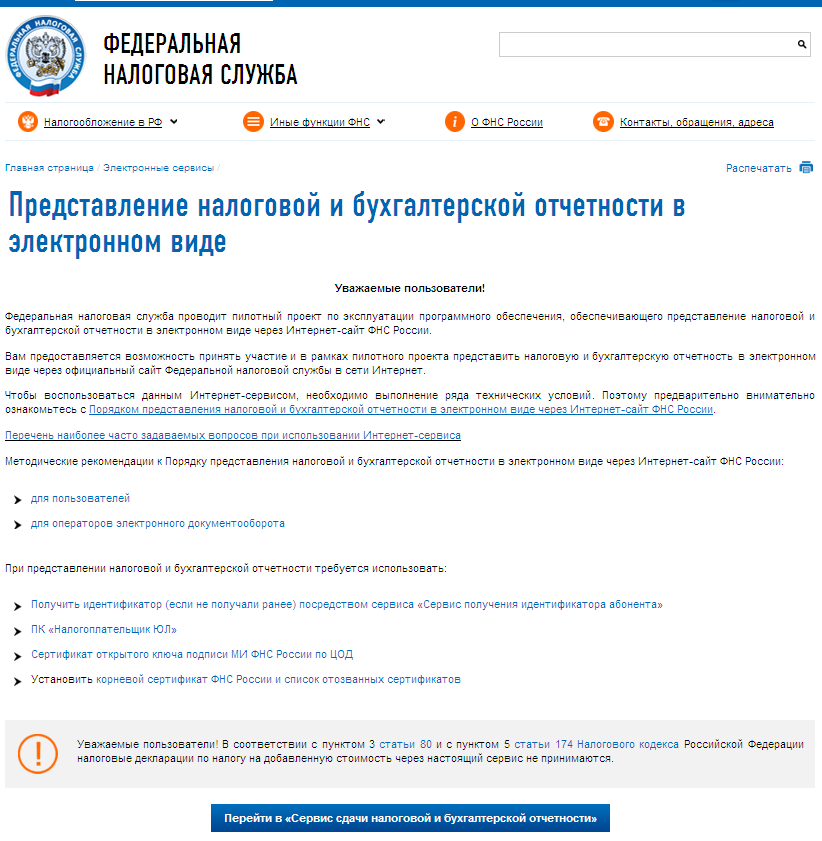
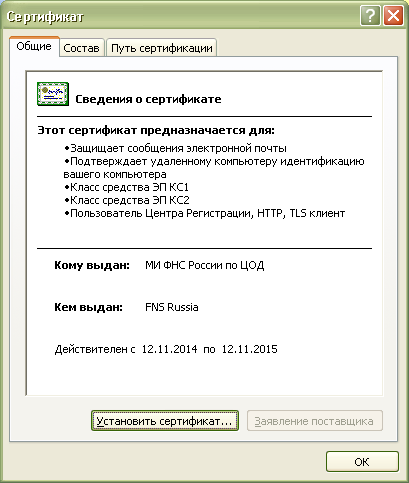
Далее необходимо установить Сертификат открытого ключа подписи МИ ФНС России по ЦОД, корневой сертификат ФНС России и список отозванных сертификатов.
Для установки сертификата открытого ключа подписи МИ ФНС России по ЦОД нужно его сохранить и запустить установку двойным кликом мыши.
На вкладке «Общие» нажать кнопку «Установить сертификат…»:
Откроется «Мастер импорта сертификатов»:
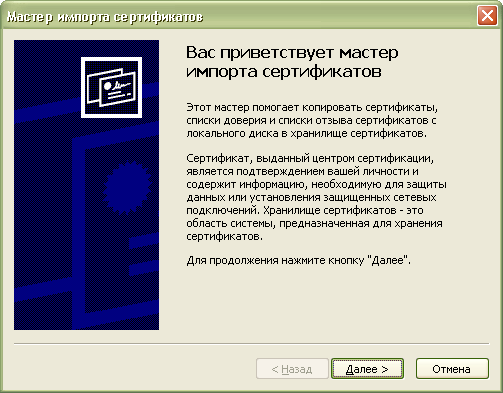
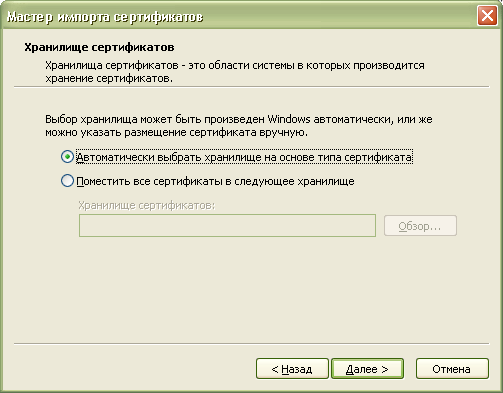
После нажатия кнопки «Далее» откроется окно выбора хранилища сертификатов.
Необходимо отметить «Автоматически выбрать хранилище на основе типа сертификата», нажать «Далее»:
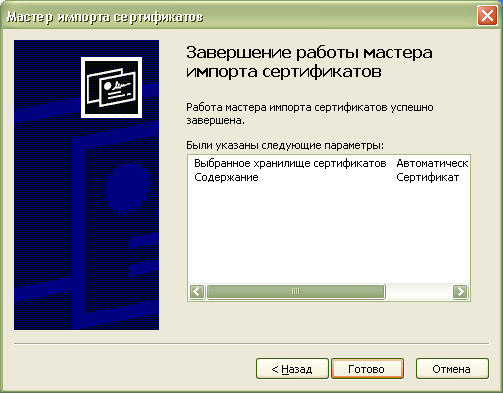
Для завершения работы «Мастера импорта сертификатов» нажать кнопку «Готово»:
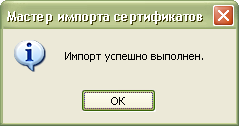
В окне сообщения об успешном импорте сертификата нажать кнопку «ОК»:
Сертификат открытого ключа подписи МИ ФНС России по ЦОД установлен.
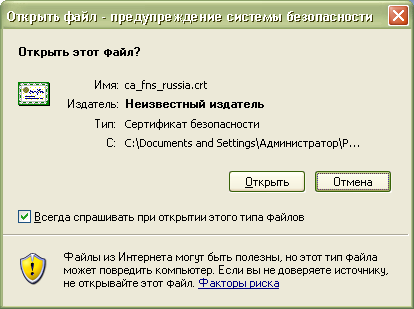
Для установки корневого сертификата ФНС необходимо перейти по ссылке: http://www.nalog.ru/rn77/about_fts/uc_fns/, скачать корневой сертификат УЦ ФНС России и двойным кликом мыши открыть его, для этого в окне открытия файла нажать кнопку «Открыть»:
На вкладке «Общие» нажать кнопку «Установить сертификат…»:
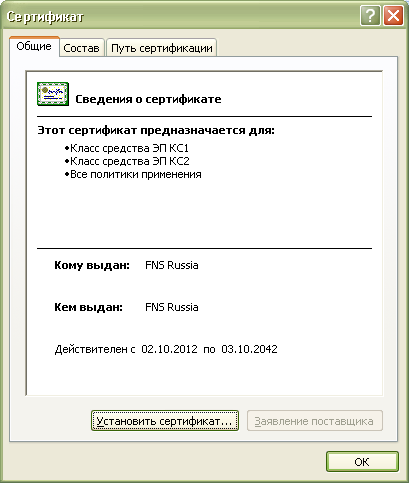
Откроется «Мастер импорта сертификатов»:
После нажатия кнопки «Далее» откроется окно выбора хранилища сертификатов:
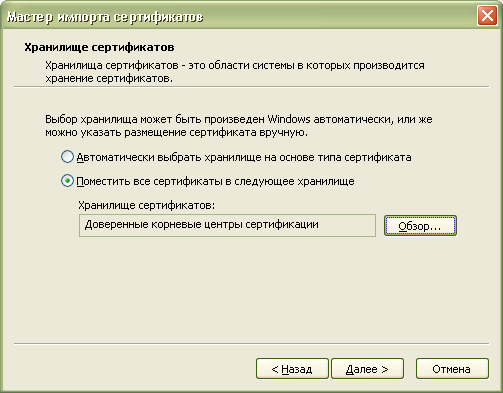
Необходимо выбрать «Поместить все сертификаты в следующее хранилище», нажать кнопку «Обзор» и выбрать хранилище «Доверенные корневые центры сертификации» и нажать «ОК»:
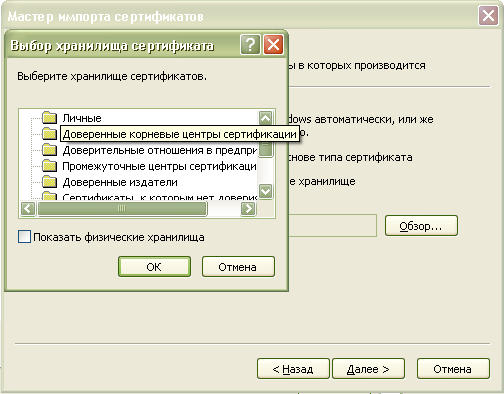
После выбора хранилища сертификатов нажать «Далее»:
Для завершения работы «Мастера импорта сертификатов» нажать кнопку «Готово»:
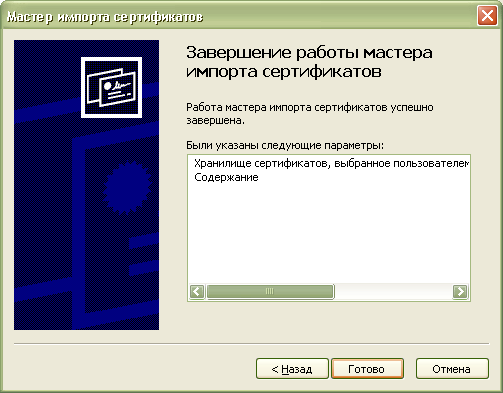
В окне сообщения об успешном импорте сертификата нажать кнопку «ОК»:
Корневой сертификат установлен.
Для установки списка отзыва нужно сохранить его на компьютер, кликнуть по нему правой кнопкой мыши и выбрать «Установить список отзыва ( CRL )». В открывающихся окнах последовательно нажимать «Далее» – «Далее» – «Готово», не меняя настройки по умолчанию.
После установки сертификатов и списка отзыва нажать «Перейти в «Сервис сдачи налоговой и бухгалтерской отчетности».
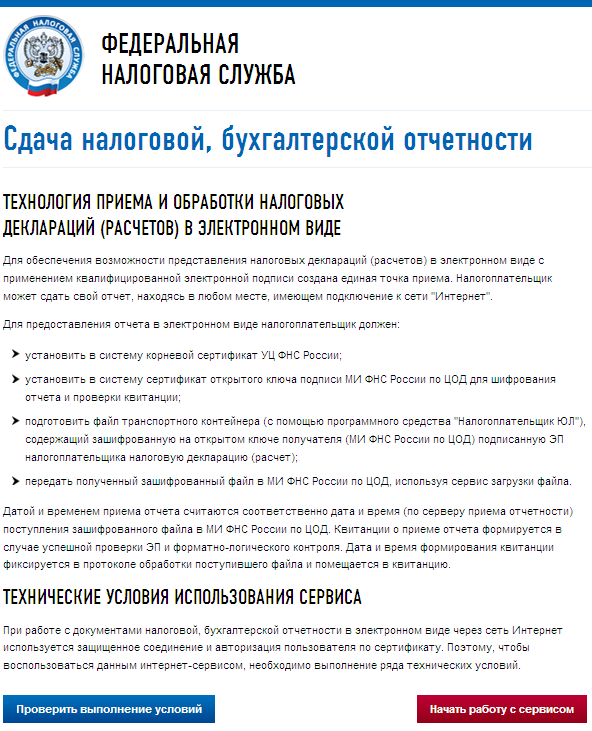
Ознакомиться с технологией приема и обработки деклараций (расчетов) и перейти к проверке условий, нажав «Проверить выполнение условий»:
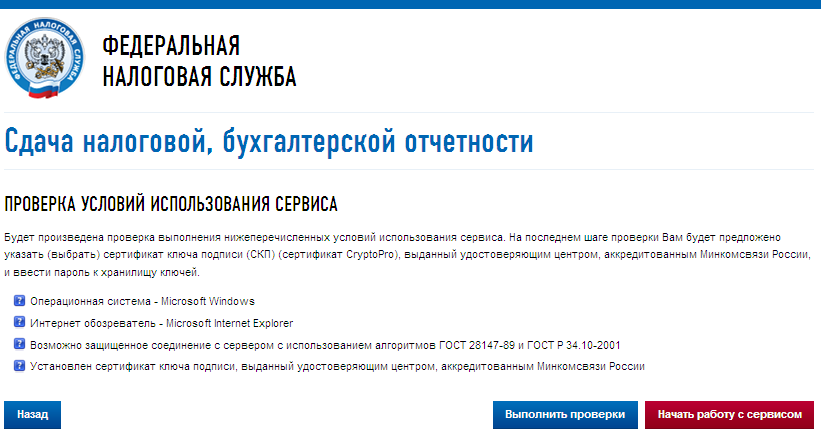
Убедиться, что все условия выполнены, и нажать «Выполнить проверки»:
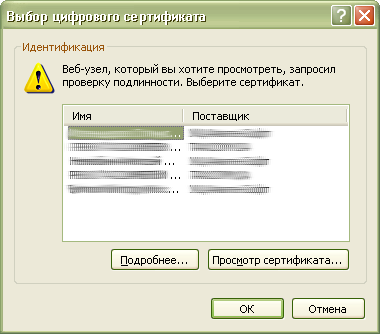
На четвертом шаге проверки будет предложение выбрать цифровой сертификат.
После выбора необходимого сертификата нажать «ОК»:
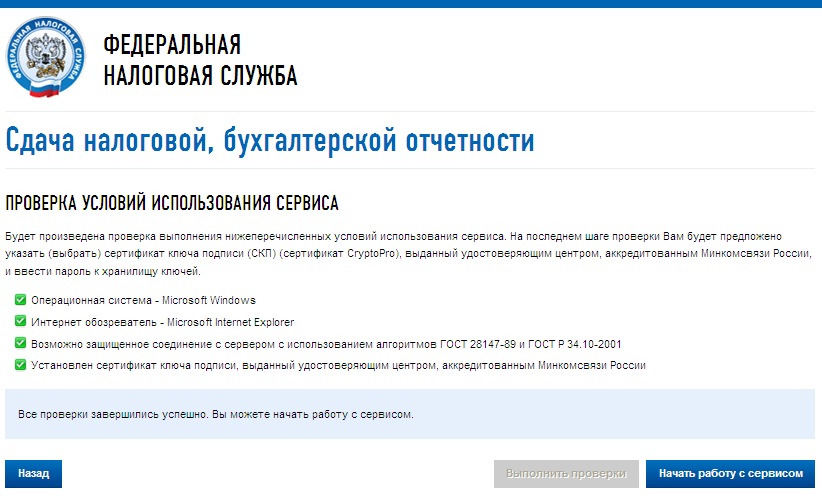
После проверки сертификата ключа подписи нажать «Начать работу с сервисом»:
В открывшемся окне:
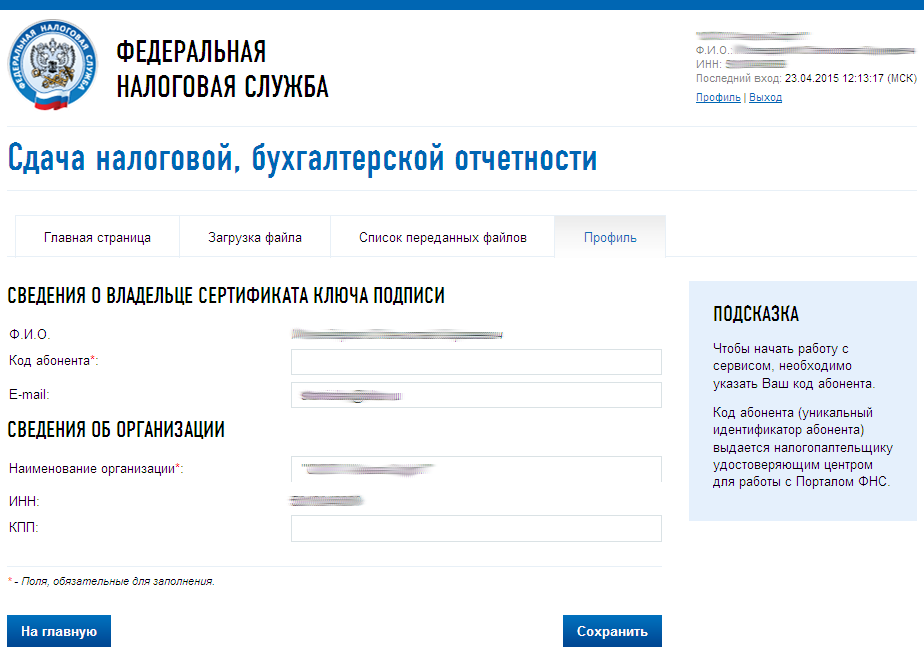
Нужно заполнить пустые поля (Код абонента, КПП) и нажать «Сохранить»:
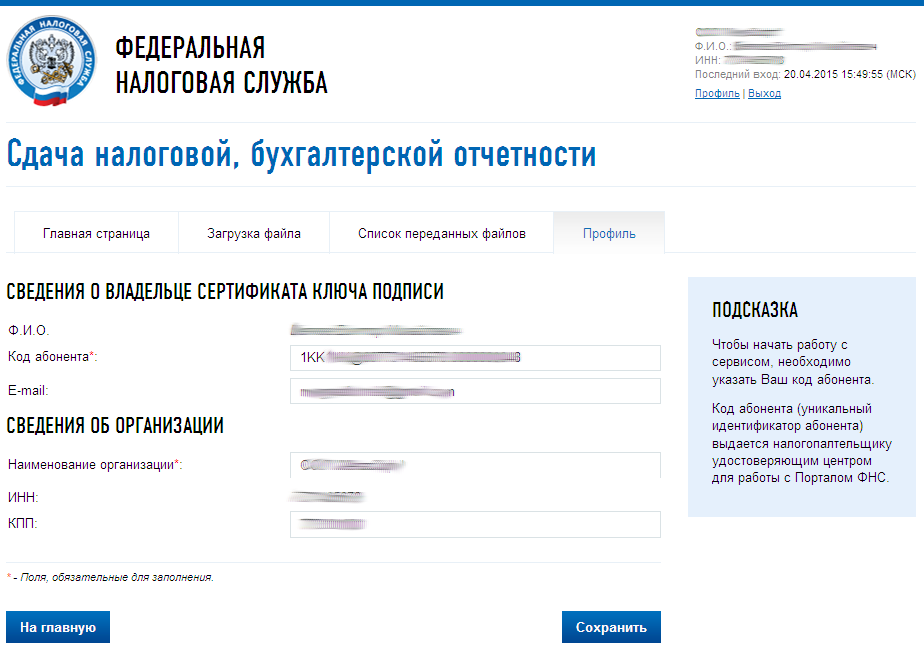
После сохранения введенных данных перейти в раздел «Загрузка файла»:
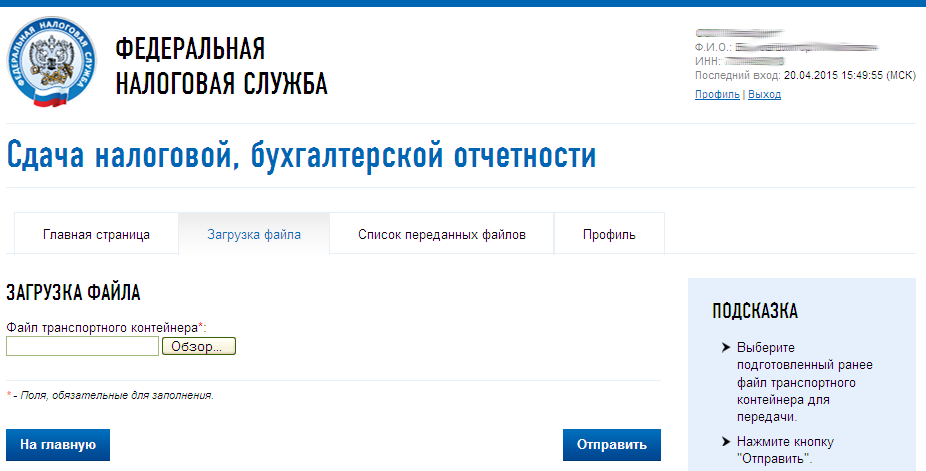
Нажать «Обзор» и выбрать контейнер, подготовленный с помощью программы «Налогоплательщик ЮЛ».
После выбора файла нажать кнопку «Отправить».
После передачи файла произойдет автоматический переход на страницу проверки статуса обработки:
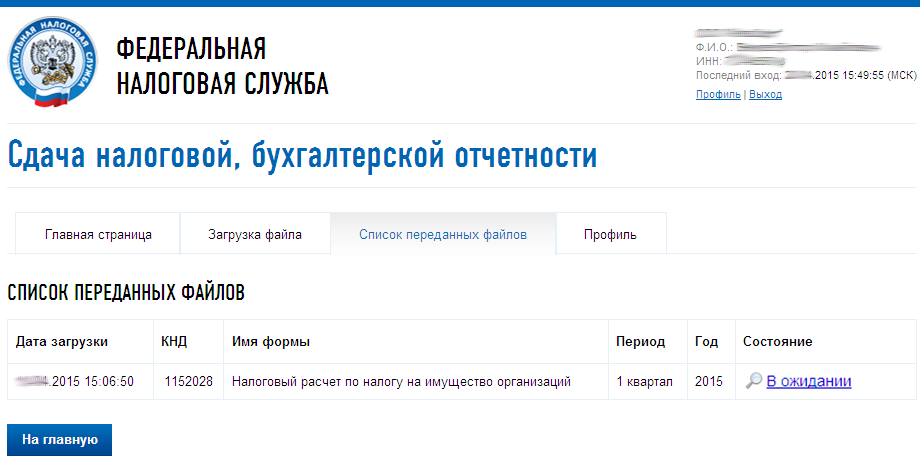
После завершения документооборота состояние изменится на «Завершено»:
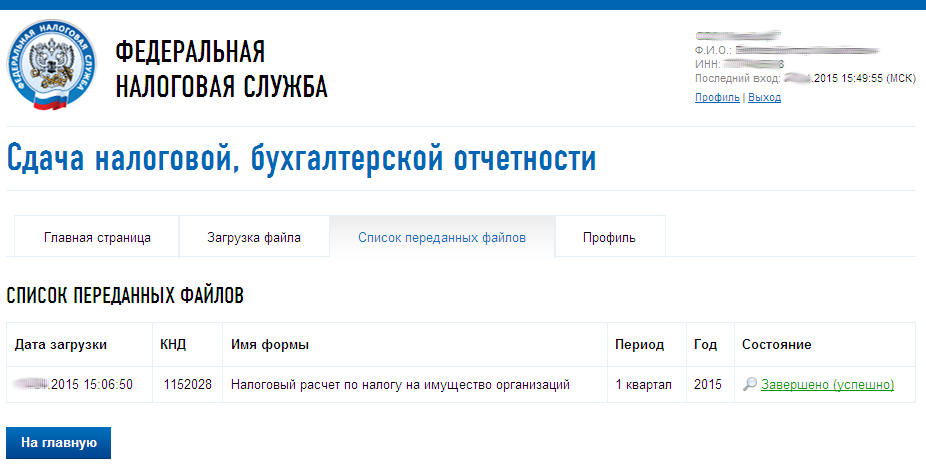
Посмотреть отправленный файл и историю документооборота можно, перейдя по ссылке в графе «Состояние» – «Завершено (успешно)»:
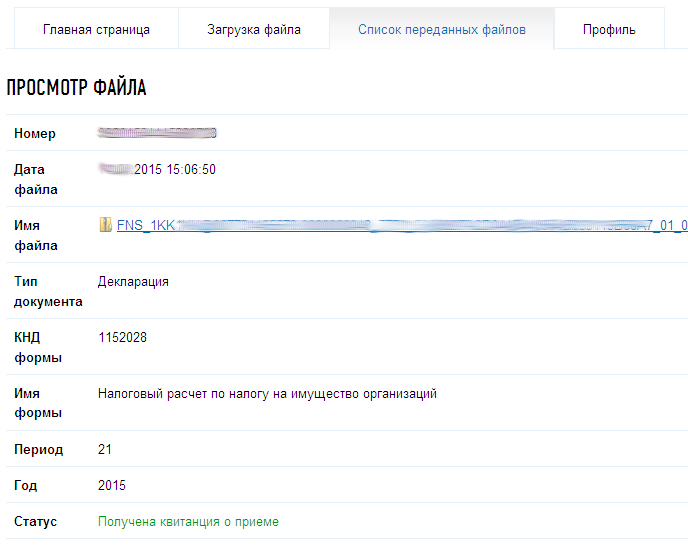
В «Истории документооборота» можно посмотреть или скачать все регламентные документы.
Как сдавать отчетность в налоговую онлайн?

Как сдать отчетность в ФНС через интернет бесплатно?
Инструкция по работе с сервисом сдачи налоговой и бухгалтерской отчетности приведена в разд. 2 Порядка представления налоговой и бухгалтерской отчетности, утв. приказом ФНС России от 15.07.2011 № ММВ-7-6/443@, а также на сайте ФНС.
Для начала работы вам необходимо получить ЭЦП на руководителя организации или ИП в ФНС.
Для получения ЭЦП у налоговиков вам необходимо приобрести специальный токен (флешку), сертифицированную ФСБ. Далее обратиться с необходимыми документами в налоговую по месту учета. Пошаговую инструкцию по оформлению бесплатной ЭЦП в ФНС читайте здесь.
Чтобы использовать ЭЦП, у вас на компьютере должна быть установлена программа криптографической защиты информации «КриптоПро». Помимо ЭЦП руководителя вам необходимо установить сертификат открытого ключа ФНС, а также корневой сертификат Минкомсвязи. Инструкция по установке «КриптоПро» и сертификатов ключей на компьютер есть на сайте ФНС.
После того как вы установили сертификаты ЭЦП на компьютер, можно приступать к настройке программного обеспечения.
Для этого нужно:
- Пройти регистрацию на сервисе сдачи отчетности ФНС и получить идентификатор абонента.
- Подготовить транспортный контейнер с отчетом.
- Подгрузить файл с отчетом в сервис сдачи налоговой отчетности и отправить его налоговикам.
Рассмотрим каждый шаг более детально.
Шаг 1: получаем идентификатор абонента
Для этого переходим на сайт ФНС и проходим быструю регистрацию.
Далее загружаем сертификат ЭЦП организации или ИП.
И ждем окончания регистрации.
Внимание! Сертификат электронной подписи, сгенерированный в «Личном кабинете налогоплательщика», не является квалифицированным и для использования не подходит! Такой сертификат может использоваться только для сдачи отчетности через «Личный кабинет налогоплательщика».
По окончании регистрации вам на почту придет идентификационный код абонента.
Шаг 2: формируем транспортный контейнер в программе «Налогоплательщик ЮЛ»
Программу «Налогоплательщик ЮЛ» можно скачать на сайте ФНС. Скачав установочный файл файл, запустите установку. После установки программы заполните сведения об организации.
Файл с отчетом можно подготовить:
- в программе, в которой вы ведете бухгалтерский и налоговый учет (при условии, что она может формировать отчетность по утвержденным форматам), но отчетность из нее все равно придется выгрузить в «Налогоплательщик ЮЛ»;
- в самой программе «Налогоплательщик ЮЛ».
Когда отчет готов, нажмите кнопку «Выгрузить ТК для портала».
Далее введите служебную информацию и нажмите «ОК».
После этого выберите папку, в которую система сохранит подписанный отчет, и введите идентификатор абонента.
Затем контейнер надо загрузить на сайт ФНС России – в сервис по сдаче отчетности.
Шаг 3: загружаем отчет на сайт ФНС
Для загрузки отчета перейдите в «Сервис самостоятельной сдачи налоговой отчетности» и нажмите кнопку «Войти» и выберите соответствующий сертификат. Далее нажимаем кнопку «Отправка» и загружаем транспортный контейнер на сайт ФНС.
Далее нажимаем кнопку «Отправить».
На вкладке «Отправленные» мы можем увидеть статус отправленной декларации.
После отправки декларации вы будете получать сообщения, аналогичные тем, что приходят при отправке отчетности через оператора ЭДО, например:
- подтверждение даты отправки отчетности;
- квитанцию о приеме отчетности или уведомление об отказе в приеме;
- извещение о вводе отчетности или уведомление об уточнении и др.
Сам процесс приема и автоматизированной проверки отчетности схож с аналогичными процессами при передаче отчетности через оператора ЭДО.
«КонсультантПлюс» предупреждает! Если вы получили отрицательный протокол проверки, отчет считается несданным. За несвоевременную сдачу отчетности налогоплательщику грозят штрафные санкции. Какие штрафы установлены за непредставление или несвоевременное представление налоговых деклараций, подробно разъяснили эксперты КонсультантПлюс. Получите пробный демодоступ к справочно-правовой системе и бесплатно переходите в Готовое решение.
Когда сдать отчет в налоговую через интернет бесплатно не получится?
Не все налогоплательщики могут отчитываться через сайт ФНС. Сдать отчетность в налоговую через интернет не получится:
- Если вы являетесь плательщиком НДС. Декларацию по НДС нужно сдавать в электронном виде и только через оператора ЭДО (п. 5 ст. 174 НК РФ).
- Иностранным организациям – плательщикам «налога на Google». Они по общему правилу сдают декларацию через «Личный кабинет» (п. 3 ст. 11.2, п. 4.6 ст. 83, п. 8 ст. 174.2 НК РФ).
- Через представителя (любую).
- Если ваша компания относится к крупнейшим налогоплательщикам.
Таким образом, сдать отчет в ИФНС через интернет бесплатно смогут налогоплательщики, применяющие спецрежимы либо освобожденные от НДС.
Итоги
Электронная сдача отчетности в налоговую бесплатно – хорошее подспорье для небольшого бизнеса, т. к. позволяет значительно сэкономить бюджет на услугах компаний, предлагающих электронный документооборот.
Инструкция по работе с документами налоговой отчётности в программе «Налогоплательщик ЮЛ»
Одна из самых важных функций программы ФНС России «Налогоплательщик ЮЛ» – формирование и проверка отчётности по налогам. Поэтому рассматриваем, как работать в «Налогоплательщик ЮЛ» с документами налоговой отчётности.
Основные манипуляции
Когда идёт речь о вводе и обработке документов налоговой отчётности в «Налогоплательщик ЮЛ», то имеется в виду их создание, открытие, удаление, выгрузка, а также формирование файла транспортного контейнера.
Для работы с документами налоговой отчетности необходимо выбрать пункт меню Документы→Налоговая отчетность. В появившемся окне будут представлены введенные документы по выбранному налогоплательщику за выбранный налоговый/отчетный период с указанием:
- КНД;
- наименования документа;
- его состояния.
Если за выбранный отчетный период не был введен ни один документ по выбранному налогоплательщику, то будет выведен пустой список.
Отчетный период, а также налогоплательщика, можно менять непосредственно с данного окна. При этом будет автоматически обновлен список введенных документов.
Состояние документа носит информационный характер и отражает последнее действие пользователя с введенным документом.
Если в режиме ввода проконтролировать документ, и при этом не будут выявлены ошибки контроля, то он будет иметь состояние «проконтролирован». Успешно выгруженный документ будет иметь состояние «выгружен в файл».
Если документ имеет уточненные расчеты, состояние будет показываться для документа, имеющее наибольшее уточнение.
Для документов, которые могут быть представлены одним налогоплательщиком за один и тот же отчетный период более одного раза (критерии документа), состояние документа не показывается. Такие документы обозначены иконкой  .
.
Список критериев документа с указанием их состояния будут показаны при редактировании такого документа.
В этом режиме вы можете:
- создать новый документ;
- открыть документ для редактирования;
- удалить документ;
- выгрузить документ в утвержденном формате;
- формировать файл транспортного контейнера для передачи отчетности через сайт ФНС России или Портал госуслуг;
- копировать документ в другой отчетный период;
- загрузить документ, выгруженный в соответствии с утвержденными форматами представления в электронном виде.
Для создания документа воспользуйтесь кнопкой  (клавишей [Insert]).
Для открытия документа воспользуйтесь кнопкой  (клавишей [Enter]).
Для удаления документа воспользуйтесь кнопкой  (клавишей [Delete]).
Особенности удаления
Если помечен документ или группа документов, то будут удалены помеченные документы. Если же нет помеченных документов, то будет удален документ, на котором установлен курсор (документ, который выделен).
Для удаления необходимо подтвердить ваше намерение. При этом если форма документа предусматривает ввод по критериям и документ введен по 2-м и более критериям, такой документ не удаляется, а выводится сообщение с указанием:
- причины и возможностью перехода в список критериев (при удалении одного документа);
- списка документов, которые были не удалены по этой причине (при удалении группы документов).
Как восстановить документ
При удалении документа предварительно он будет сохранен в журнале удаленных документов для последующего восстановления в случае необходимости.
Удаленный документ можно восстановить в режиме Сервис→Журналы→Журнал удаленных документов.
Как выгрузить документ
Для выгрузки документа воспользуйтесь кнопкой  . При этом если помечен документ или группа документов, то будут выгружены помеченные элементы.
Если нет помеченных документов, то будет выгружен документ, на котором установлен курсор (документ, который выделен).
Для формирования файла транспортного контейнера для передачи отчетности через сайт ФНС или Портал госуслуг воспользуйтесь кнопкой  .
.
Как облегчить работу: копирование данных
Содержимое некоторых документов может повторяться (или с небольшими изменениями) с одного отчетного периода в другой. При этом данный документ может быть объемным.
Чтобы в следующем отчетном периоде не вводить вручную еще раз этот документ, есть возможность копирования данных из одного отчетного периода в другой. Для этого:
1. Установите отчетный период, в котором данный документ введен.
2. Нажмите на кнопку  .
.
3. В появившемся окне выберите отчетный период, куда вы хотите скопировать данные с текущего отчетного периода.
Если документ невозможно корректно копировать в другой отчетный период из-за изменения описания отчетной формы, нужный отчетный период может отсутствовать в списке периодов, доступных для копирования.
Выбираемый отчетный период должен отличаться от текущего отчетного периода.
Непосредственно само копирование выполняют при нажатии кнопки <Выполнить>. При этом, если за выбранный для копирования отчетный период документ был уже введен, необходимо подтвердить такое намерение.
Если в отчетном периоде документ имеет критерии множественности, а в выбранном для копирования отчетном периоде нет, и при этом в отчетном периоде документ был введен по нескольким критериям, то будет выдан список введенных критериев документа для копирования.
Если же в отчетном периоде были введены уточненные расчеты, то будет скопирован только последний уточненный расчет. И он станет основным.
Когда в списке доступных отчетных периодов доступны отчетные периоды с разной периодичностью представления (например, месячные и квартальные), то можно изменить периодичность представления документа.
Если после копирования документа вы хотите сменить отчетный период на копируемый, установите галочку на соответствующую опцию.
Режим загрузки
Для загрузки документа, выгруженного в соответствии с утвержденными форматами представления в электронном виде, воспользуйтесь кнопкой  .
.
В данном режиме предоставлены стандартные возможности работы со списком:
- сортировка по графам (необходимо щелкнуть мышкой в титуле сортируемой графы);
- изменение порядка расположения граф или их скрытия-показа (для этого воспользуйтесь кнопкой
 .
.
Для поиска контекста в списке (можно в отдельной графе) воспользуйтесь кнопкой  (комбинацией клавиш [Ctrl]\[F]).
Получение помощи по работе с данным окном – кнопка  , клавиша [F1]. Количество документов в списке показано в левом нижнем углу окна.