Как открыть выписку из Росреестра в xml в 2023 году
Выписка из Росреестра может предоставляться в электронном виде, формат которого не совсем удобен для чтения. Поэтому перед многими стоит стоит вопрос, чем открыть xml файлы Росреестра. Рассмотрим возможные варианты.
Что это такое
С 2023 все данные госреестра прав на недвижимость и кадастра объединили в одну базу ЕГРН, где представлена информация:
- сведения из кадастрового паспорта, координаты участков земли, чертежи;
- кадастровый номер земельного надела или помещения;
- площадь земли, ее границы с указанием их на местности;
- план помещения, его размеры, а также назначение (жилое оно или коммерческое);
- стоимость объекта, приближенная к рыночной;
- дата регистрации права на объект;
- информация о переходе прав на объект.
Как получить выписку
Вариантов много, можно обратиться в отделения МФЦ или Росреестра, получить документ можно через Почту РФ, также услуга предоставляется онлайн. Запрашиваемые сведения предоставляются:
- через офсайт Росреестра;
- на портале Ктотам.про;
- через ресурс Госуслуги.
Для отправки запроса понадобится заполнить специальную форму. Сделать это можно, зная адрес недвижимого объекта или кадастровый номер. Если таких сведений нет, уточнить их можно в онлайн режиме через сервис ПКК России.
Услуга через Госуслуги предоставляется зарегистрированным на сайте пользователям. Нужно выбрать «Электронные услуги», далее пункт «Выписка из ЕГРН».
Файл xml
ВНИМАНИЕ! Формат файла xml – это аббревиатура, расшифровка которой звучит как Extensible Markup Language, что говорит о языке разметки файла. С помощью этого языка вся информация хранится в сжатом виде.
Благодаря этому формату обмениваться информацией могут даже несовместимые системы. Удобен формат и тем, что оптимизирует размеры документа. В таком формате могут храниться каталоги, базы данных, веб-страницы и т.д. Свойства и описание объекта определяют теги и атрибуты, заданные пользователем вручную.
Как открыть на сайте Росреестра
Чтобы была возможность прочесть документ в формате xml, необходимо выполнить некоторые действия:
- Перевести документ в удобный для прочтения вид, воспользовавшись «Инструкцией по просмотру документов электронной формы».
Ведомство Росреестра располагает собственным сайтом, где можно открыть файл в данном формате. Для этого понадобится:
- Найти раздел по предоставлению электронных услуг и щелкнуть клавишу «Перейти в раздел».
- Выбрать опцию «Сервисы».
- Далее нажимаем кнопку «Проверка электронного документа». Вы увидите два поля для загрузки документов: один в формате xml, другой sig. Второй файл – это подпись человека, которым он был обработан. Скачивать его не обязательно.
- Найдите клавишу «Выбрать файл», которая находится напротив каждого поля.
- После загрузки нажмите «Проверить». Как только документ будет загружен на сайт, отобразится строка «Показать в человекочитаемом формате».
Документ после этого сразу станет доступен в читаемом виде. Он может быть сохранен в виде картинки или в другом формате по выбору, также его можно распечатать.
Если недоступен графический план
Порой при получении документа не удается просмотреть схему объекта. В папке отображается запись об отсутствии графического плана помещения. Сделать файл доступным для чтения можно, переместив его в папку с открытым файлом html. Менять название графического плана не нужно, он должен быть сохранен в неизменном виде.
ВНИМАНИЕ! Открывая html-документ, будет доступна схема размещения объекта. Документ может быть сохранен или распечатан.
Проблемы могут быть и с открытием другого файла – выписки из кадастрового паспорта. Она также приходит в формате xml. и xml.sig. Для просмотра плана расположения объекта и сведений о нем, можно прибегнуть к тому же способу, который применяется и при открытии стандартной выписки из ЕГРН, ведь сейчас одна база данных.
С помощью Internet Explorer

Для получения доступа к файлу на сайте Росреестра лучше выбрать браузер Internet Explorer. Если для выполнения действий выбран компьютер, то следует щелкнуть правой кнопкой мыши и в отобразившемся окне «Открыть с помощью» выбрать Internet Explorer.
Если открывая файл, потребуется подтвердить безопасность, нажмите «да». Запустив Internet Explorer, в меню найдите пункты Сервис и Свойства браузера. Отобразиться окно, где нужно осуществить переход на вкладку Безопасность, выбрать «Другой», далее «Доступ к источникам данных за пределами домена».
Этот метод открытия файла не всегда срабатывает, поэтому есть другой вариант:
- В меню браузера найти раздел «Сервис», и нажать клавишу «Параметры работы в режиме совместимости».
- Выделить галочкой «Отображать сайты в режиме совместимости».
- Далее нажмите «Сервис»– «Свойства браузера», выберите вкладку «Безопасность» — «Надежные сайты» — «Сайты».
- Там, где отображена функция «Для всех узлов необходима проверка сервера», нужно убрать галочку.
- Выбрать наименьшую степень защищенности.
- В поле с надежными сайтами вписываются сайты rosreestr.ru и arcgisonline.com.
- В разделе «Свойства» найти вкладку «Дополнительно» и везде отметить галочки, где указано «Разрешить». Если есть ограничения на какие-либо действия, то убрать их.
Через другие браузеры
Для открытия файла в данном формате можно воспользоваться и другими браузерами. Среди прочих можно выделить Opera, Mozilla Firefox, Chrome. В них аналогичным образом можно отключить защиту на странице. Данные файла могут быть отображены как в структурированном виде, с тегами, так и в виде текста.
В любом из этих браузеров файл открывается тем же способом, который используется в Internet Explorer.
В Google Chrome выбирают функцию загрузки небезопасного скрипта, затем в меню браузера находят «Настройки» – далее следует кликнуть «Дополнительные настройки», где есть пункт «Личные данные» нажать «Настройка контента». Далее в соответствующем разделе выбрать пункт о разрешении сайтами использования JavaScript.
В Mozilla Firefox необходимо отключить защиту на странице. В браузере Opera дополнительные настройки не требуются. Среди недостатков можно выделить невозможность редактирования файла в процессе работы.
Оффлайн
Для открытия файла активного подключения к интернету не требуется. Бесспорным плюсом подобного варианта открытия документа в формате xml является возможность его редактировать. С этой целью могут быть использованы программы Блокнот, Excel, XML Notepad, Notepad++.
В меню «Файл» программы Блокнот нажмите «Открыть» и выберите нужный документ. В открытом документе будут отображены символы кода. В данной программе недоступно форматирование, поэтому код отображается сплошным текстом.
Excel часто применяют для работы с файлами подобного формата. Открытый документ будет отображен в виде таблицы. Однако есть недостаток, здесь ограничено число строк в файле. Поэтому большие по размеру файлы с помощью этой программы открыть невозможно.
Notepad++ – программа практически идентична программе Блокнот, но отличие в том, что здесь более широкий набор функций. Хотя открыть файл можно тем же способом, что и в Блокноте.
XML Notepad – эта программа схожа с XML Notepad, только здесь уже узкоспециализированный вариант. Она предназначена для работы с файлами формата xml. С ее помощью текст делится на смысловые отрезки, обладает более удобным режимом чтения и редактирования текста.
ВАЖНО! Просматривать файл xml формата можно с помощью Интернет-браузера или любых текстовых редакторов. В случае необходимости его редактирования лучше воспользоваться специальными программами: Xsemmel, XML Marker, XML Editor от Oxygen и др.
Как прочитать xml файл выписки из Росреестра?

Особенностью выписок из Росреестра в электронном виде является предоставление их в неудобном для чтения XML формате.
Что это за документ, какая информация в нем зашифрована, какие есть способы получения сведений из версии программирования, как открыть XML файл Росреестра?
Какие действия предпринять, если не виден графический план в кадастровом плане — обо всем этом пойдет речь далее.
Основные определения и понятия
Что нам даст инструкция о том, как открыть файл XML? Ведь этот формат можно открыть в обычном блокноте и посмотреть нужную информацию. Но совсем другое дело, когда выписку ЕГРН нужно не только открыть, но и распечатать.
Чтобы не остаться наедине с кучей непонятных кодов, необходимо знать базовую инструкцию. Прочитав эту статью, вы разберетесь как открыть выписку из Росреестра XML и разобраться во всех нюансах этой процедуры.
Федеральная служба государственной регистрации кадастра и картографии — это и есть Росреестр, один из уровней системы государственного управления, которое занимается вопросами недвижимости в стране, реализует законодательные нормы в сфере правоотношений, ведет единую систему кадастрового учета сделок с недвижимостью.
Формат файла XML — это аббревиатура, которая расшифровывается как Extensible Markup Language (переводится, как «Расширяемый язык» — один из языков программирования). Эти наименования указывают на язык разметки, позволяющий хранить большой информации сжато и структурно.

Формат документа является текстовым: он удобен и для чтения, и для программной обработки. XML позволяет осуществлять обмен информацией несовместимыми системами. Формат полезен также для оптимизации размеров документов.
В нем хранятся каталоги, базы данных, веб-страницы, пользовательские настройки приложений и программ. Свойства объектов в файле описывается при помощи атрибутов и тегов, заданных пользователями вручную.
XML-формат содержит информацию, отформатированную определенным образом. Разметка этих документов похожу на HTML — специальный язык, который разработан для страниц сайтов. Разница заключается в свойствах и описаниях тегов и атрибутов, заданных вручную.
Файлы с этим расширением встречаются часто — в виде списков по настройке утилит и софта, единых баз информации, для создания аудио- и видео-каталогов.
В веб-программировании используется файл с расширением sitemap.xml, что в переводе на русский означает «карта сайта». В этот файл веб-мастер помещает адреса всех страниц своего ресурса.
XML-файл создан для поисковика в Google. Он считается универсальным, так как был создан для удобного обмена информацией среди разных программ.
Самые простые способы открыть файл XML

На компьютере обычно установлено несколько программ, способных открывать формат XML. В этих случаях Windows предлагает сделать выбор из числа ориентированных программ. В интернете подобные файлы открывают роботы поисковых систем, на что пользователи редко обращают внимание.
Файлы часто открываются через браузер Internet Explorer: эта форма удобна роботам поисковых систем. Многим программистам в открывшемся наборе символов все понятно, но обычному человеку нет. А это важно, ведь файлы с таким расширением содержат текст. Так, как прочитать файл этого типа?
Можно попробовать открыть файл посредством простого текстового редактор «Блокнот». Появится структура кода документа — перечисление адресов статей сайта, времени написания и т.д.
Ни первый, ни второй вариант открытия не поможет пользователю разобраться с документами Росреестра. Но тогда чем открыть файлы, чтобы их прочитать?
Notepad++
Просмотр XML файлов Росреестра в человекочитаемом формате возможен через бесплатную русифицированную программу просмотра файлов «Notepad++».
Она немного похожа на «Блокнот», но с более развитым функционалом, разнообразным меню с «Инструментами», «Кодировкой», «Макросами», «Поиском» и другими.
Необходимо скачать программу с официального сайта и не забыть во время установки поменять английский язык на русский.
Программа «Notepad++» не всегда справляется со сложными кодами. Чтобы перевести файл в нормально читаемый формат, необходимо выбрать в разделе «Кодировки» «Кодировка в UTF-8 без BOM». В этом редакторе у вас откроется текст в нормальном виде.
WordPad
Программа напоминает урезанный Word, только он системный. Файл Росреестра можно открыть через WordPad. Текстовая часть кода будет той же, но возможности меню более расширены. Хотя для данного файла они не особенно нужны.
Открывать файлы XML можно через этот текстовый редактор. Программа преобразит коды в ссылки и даты. Этот вариант открытия большинству пользователей кажется более удобным, другие предпочитают использовать Notepad++.
Как открыть файл, присланный Росреестром

Неизвестно, зачем чиновники этой службы так мудрят с кодировками рассылаемых файлов, но самым лучшим способом открыть файл XML от Росреестра будет сделать это на самом сайте Росреестра https://rosreestr.ru. Даже если что-то не получилось сделать самостоятельно, всегда можно обратиться в службу поддержки.
Открыть файл XML можно также через Office Excel, XML Pad, XML Marker, EditiX Lite Version с включенной углубленной поддержкой синтаксиса языка расширенных программ.
Программа для просмотра XML файлов из Росреестра расположена по ссылке https://rosreestr.ru/wps/portal/cc_vizualisation. Там же содержится подробная инструкция, как открыть и прочитать выписки из ЕГРН.
На сервисе можно сформировать печатное представление электронного документа и проверить корректность цифровой подписи. Для этого необходимо загрузить присланный XML файл и нажать на клавишу «Проверить», после выбрать функцию «Показать файл».
Если нужно проверить подпись, прикрепите файл XML и полученный с ним файл sig и нажать клавишу «Проверить».
Импортирование файлов Росреестра
Если вы получили из Росреестра новый XML файл из ЕГРН, действующий с 1 января 2017 года, его необходимо импортировать в другие программы.
Для этого следует скачать на компьютер конвертер Росреестра из XML файла в PDF. После нужно конвертировать файл из нового формата в старый 2015 года. Полученный файл можно будет импортировать в любые кадастровые программы и распечатывать по предыдущим печатным шаблонам.
Сервис работает бесплатно. Количество конвертируемых файлов не ограничено. Как распечатать файл, также можно узнать из разделов конвертера.
Конвертировать можно следующие виды документов:

Инструкция:
- В конвертере необходимо найти клавишу «Выберите файл» («Обзор»).
- Найдите исходный файл в формате XML или ZIP-архив, который хотите конвертировать.
- Нажмите клавишу «Конвертировать».
- Страница обновится, и появится ссылка для скачивания файла.
- Для сохранения файла на компьютер необходимо нажать правой клавишей мышки на ссылку и выбрать «Сохранить по ссылке».
Загружая файл XML, вы автоматически соглашаетесь с правилами сервиса. Передача файла на сервер и процедура конвертации могут занять определенное время, поэтому не закрывайте окно браузера и не переходите по ссылкам.
Заключение
Чтобы открыть файл формата XML, в котором размещена выписка из ЕГРН, лучше воспользоваться инструментами Росреестра. Их можно найти на официальном сайте. Инструкция составлена достаточно прозрачно.
Существует также конвертор файлов в другие форматы и программы для открытия документов XML в браузере и на компьютере. Пользоваться ими очень просто. Для этого не нужно обладать специальными знаниями.
Открываем xml файл выписки ЕГРН с Росреестра и преобразовываем её в нормальный читабельный вид
На сайте Росреестра есть специальный сервис для открытия выписок (ссылка ниже). На примере выписки на квартиру я расписала подробную инструкцию, поэтому повторяйте за мной. Также в конце статьи есть небольшая дополнительная инструкция, если графический план в выписке не отображается.
-
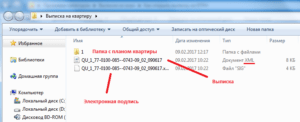
Все файлы из архива с выпиской поместите в отдельную папку, чтобы они все были в одном месте. Файлы переименовывать не нужно, т.е. какими файлы были в архиве, такими пусть и останутся. Из архива в отдельную папку я перенесла выписку на квартиру в формате .xml, уникальную цифровую подпись в формате .sig и папку (1), в которой был графический план квартиры на этаже. Обычно графический план находится внутри самой выписки, но у меня он пришел с выпиской отдельно (на картинке это видно). Открыв файл с графическим планом, можете посмотреть его.
Отступление — за бесплатной консультацией обратитесь в любое время юристу справа или позвоните: 8 (499) 938-45-78 — Москва и обл.; 8 (812) 425-62-89 — Санкт-Петербург и обл.; 8 (800) 350-24-83 — все регионы РФ.
Если не отображается графический план
Бывает, что вместо плана квартиры появляется сообщение «Файл с планом помещения отсутствует». Как на примере ниже.
- Выполните пункты с 1 по 8 в инструкции выше, если еще этого не сделали.
- После того как открыли выписку, в левом верхнем углу жмите на кнопку «Сохранить».
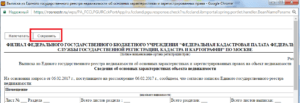
- Сохраните выписку только в ту папку, которую изначально создавали — пункт 1 в самом начале этой статьи. Посмотрите ниже на картинку для примера. Важно, чтобы выписка в формате .html и папка с графическим планом были в одном месте. Папку с графическим планом переименовывать нельзя ни в коем случае. У меня пришла под цифрой 1, так и осталась.
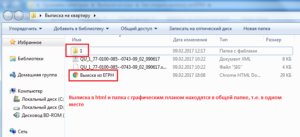
- Снова откройте выписку в .html, и в ней графический план теперь должен корректно отобразится. Как на картинке ниже.
Понравилась статья? Пожалуйста, поставьте лайк 😉
Есть вопросы? Можете бесплатно проконсультироваться. Воспользуйтесь окошком онлайн-консультанта, формой внизу или телефонами (круглосуточно и без выходных):
Чем открываются документы от Росреестра
Дорогие друзья, сегодня мы с вами попробуем посмотреть XML-файл Росреестра в нормальном виде для дальнейшей работы с ним. Чтобы проделать операции из следующего блока вам потребуется наличие доступа в интернет, так как мы будем пользоваться онлайн-сервисами. Поэтому заранее позаботьтесь об этом вопросе. Для начала вкратце мы расскажем о том, что из себя представляют файлы, возможно, неизвестного вам расширения.

- XML-документ представляет собой структурированную базу данных, включающую в себя некоторую информацию, далее доступную пользователю.
- Файл с расширением SIG является документом цифровой подписи для установления подлинности предыдущего. Поэтому без него работать мы не сможем.
Но что нам даст следующая инструкция? Ведь XML можно открыть в простом блокноте и вполне спокойно найти там нужную информацию. Но что если вам нужно открыть выписку из Росреестра XML и распечатать её? Тогда вам и понадобится следующий способ запуска документов из федеральной службы. В противном случае вы просто останетесь наедине с кучей кодов и баз данных. Но не стоит пугаться, всё не так страшно: следующие действия очень лёгкие, поэтому вы добьётесь своей цели всего в несколько кликов.
XML и SIG: чем открыть Росреестр?
- Сейчас мы с вами попробуем прочитать XML-файл Росреестра в нормальном формате. Для начала вам следует убедиться, что вы владеете двумя документами: собственно, сам файл XML и его цифровая подпись формата SIG. Без последнего вы не сможете посмотреть необходимую вам информацию. Только убедившись в целости и сохранности этих двух файлов, переходим к следующему пункту.
- Теперь переходим на сайт Росреестра по ссылке https://rosreestr.ru/wps/portal/cc_vizualisation на страницу проверки электронного документа.
- В этом окне вы увидите два поля для вставки документов: одно для файла XML, а другое для цифровой подписи. Перетащите файлы с компьютера левой кнопкой мыши в соответствующие поля или воспользуйтесь кнопкой «Выбрать файл» напротив каждого пункта.
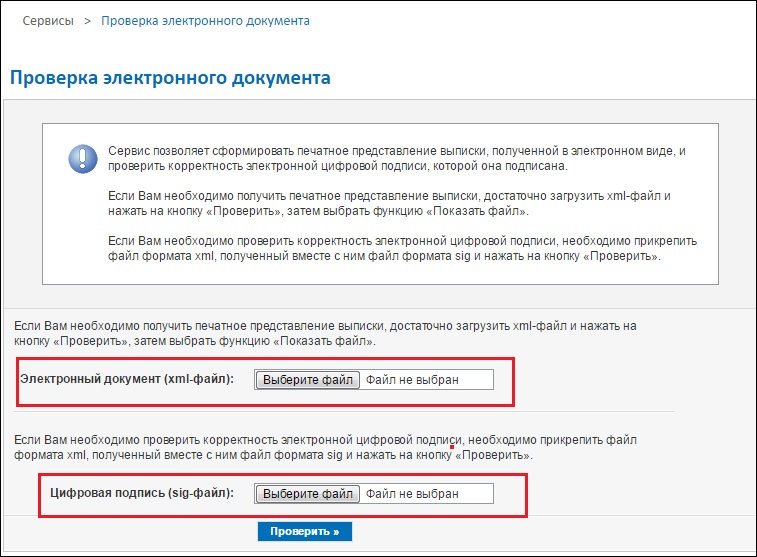
Вставка документов в Росреестре
Рекомендации
- Напоминаем, что воспользоваться услугой сайта федеральной службы вы не сможете без активного подключения к интернету.
- Рекомендуется в качестве браузера использовать Internet Explorer или же Safari. Конечно, другие браузеры тоже позволят вам провести эти операции, но вам потребуется установить некоторые параметры. Подробнее о них для каждой программы расскажем далее.
- В Google Chrome должна быть установлена настройка «Загрузить небезопасный скрипт», иначе ничего не сработает.
- Откройте Меню браузера (три горизонтальные полоски в правом верхнем углу)→Настройки→Показать дополнительные настройки→Личные данные→Настройка контента или введите в адресную строку браузера chrome://settings/content и нажмите Enter. В разделе Java Script выберите пункт Разрешить всем сайтам использовать JavaScript (рекомендуется) или настройте исключения.
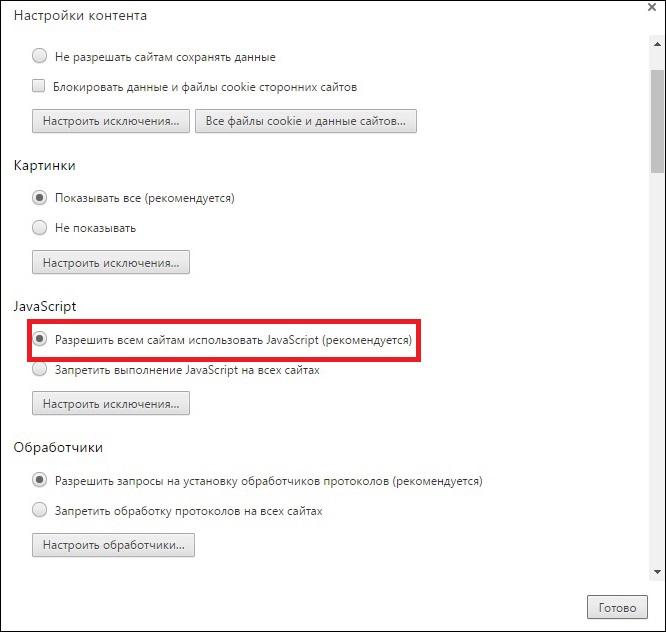
Разрешить всем сайтам использовать JavaScript
Заключение
Друзья, теперь вы знаете, как открыть и прочитать документ XML Росреестра. Подытожив вышесказанное, можно отметить следующее:
- Для работы потребуется наличие активного подключения к интернету.
- В качестве браузера для просмотра страниц рекомендуется использовать Internet Explorer на Windows и Safari на MacOS.
- Удостоверьтесь в том, что вы владеете двумя типами данных — цифровая подпись с расширением SIG и документ XML.
- После проверки файлов их можно не только посмотреть и сохранить, но также распечатать.
Надеемся, что всё получилось, а вопросов никаких не осталось. Конечно же, не забываем делиться своим мнением, впечатлением, личным опытом в комментариях!