Способы закупок по 223-ФЗ: как выбирают поставщиков госкомпании и естественные монополии
В законе № 223-ФЗ закреплены базовые требования к конкурентным закупкам и перечень торговых способов закупки, которые могут использовать госкомпании и естественные монополии.

Про способы закупок по 223-ФЗ рассказывает Наталья Патрунина, руководитель образовательных программ B2B-Center.
Конкурентные закупки
По закону 223-ФЗ конкурентная закупка — это не просто процедура, в которой эффективность достигается за счет конкуренции двух и более участников. Она должна одновременно соответствовать трем кратким и интуитивно понятным требованиям:
1. Информация о конкурентной закупке сообщается заказчиком одним из следующих способов:
- Путем размещения в единой информационной системе извещения об осуществлении конкурентной закупки, доступного неограниченному кругу лиц, с приложением документации о конкурентной закупке;
- Посредством направления приглашений принять участие в закрытой конкурентной закупке в случаях, которые предусмотрены Законом, с приложением документации о конкурентной закупке не менее чем двум лицам, которые способны осуществить поставки товаров, выполнение работ, оказание услуг, являющихся предметом такой закупки;
2. Обеспечивается конкуренция между участниками конкурентной закупки за право заключить договор с заказчиком на условиях, предлагаемых в заявках на участие в такой закупке, окончательных предложениях участников такой закупки;
3. Описание предмета конкурентной закупки осуществляется с соблюдением требований Закона.
Торговые способы
Конкурентные закупки делятся на торговые и неторговые. Для целей Закона 223-ФЗ торгами названы не только конкурс и аукцион. К ним также относятся запрос котировок и запрос предложений. Это значит, что при наличии лишь одной заявки заказчик обязан признать такую закупку несостоявшейся, а по итогам состоявшейся закупки – обязан выбрать победителя и заключить с ним договор. Для каждого из торговых способов закупки Закон предусматривает минимальный срок.
Конкурс
Определение по 223-ФЗ: форма торгов, при которой победителем признается участник конкурентной закупки, заявка которого соответствует требованиям, установленным документацией, и заявка по результатам сопоставления на основании указанных в документации о такой закупке критериев оценки содержит лучшие условия исполнения договора.
Минимальный срок сбора заявок: 15 дней.
Аукцион
Определение по 223-ФЗ: форма торгов, при которой победителем признается лицо, заявка которого соответствует требованиям, установленным документацией о закупке, и которое предложило наиболее низкую цену договора путем снижения начальной (максимальной) цены, указанной в извещении, на «шаг аукциона».
Минимальный срок сбора заявок: 15 дней.
Запрос котировок
Определение по 223-ФЗ: форма торгов, при которой победителем признается участник закупки, заявка которого соответствует требованиям, установленным извещением, и содержит наиболее низкую цену договора.
Минимальный срок сбора заявок: 5 рабочих дней.
Запрос предложений
Определение по 223-ФЗ: форма торгов, при которой победителем запроса предложений признается участник конкурентной закупки, заявка на участие в закупке которого в соответствии с критериями, определенными в документации о закупке, наиболее полно соответствует требованиям документации о закупке и содержит лучшие условия поставки товаров, выполнения работ, оказания услуг.
Минимальный срок сбора заявок: 7 рабочих дней.
Неторговые и неконкурентные способы
Помимо этих четырёх торговых способов закупки заказчик может описать в своём положении о закупке иные неторговые, но при этом конкурентные способы закупки. Основание: п. 2 ч. 3.1 ст. 3 Закона № 223-ФЗ.
Это может быть запрос цен (неторговый аналог запроса котировок), многокритериальная закупка (неторговый аналог запроса предложений) и т.п. Главное при установлении каждого дополнительного конкурентного способа закупки – помнить о требованиях частей 3 и 6.1 ст. 3 Закона № 223-ФЗ.
При этом заказчик лишён права отказаться от закупки после вскрытия конвертов независимо от способа и формы проведения конкурентной закупки. Основание: ч. 5 ст. 3.2. Права на отказ от заключения контракта новеллами также не предусмотрено. Это ограничение касается только конкурентных закупок.
При этом неконкурентная закупка в силу прямого указания ч. 3.2 ст. 3 Закона № 223-ФЗ, не тождественна закупки у единственного поставщика. Заказчик может предусмотреть в своём положении о закупках условно «неконкурентные» способы, при этом подразумевающие соревнования поставщиков. Тем более что использование таких закупок не запрещено новой редакцией Закона № 223-ФЗ даже несмотря на то, что эти способы условно обозначены как «неконкурентные». Никаких обязательств по проведению определённого объёма закупок торговыми «конкурентными» способами (за исключением условных 15% закупок у МСП) на заказчика, как и раньше, не возложено.
Формально «неконкурентные» закупки, надлежащим образом урегулированные в положении о закупке путём включения в него соответствующих норм или ссылки на регламент ЭТП, позволяют заказчику одновременно сохранить следующие преимущества:
- Проведение закупки в электронной форме.
- Соревнование за подряд широкого круга поставщиков.
- Возможность указания в закупочной документации требования о конкретном товарном знаке и иных средствах индивидуализации.
- Многокритериальное соревнование поставщиков в режиме онлайн.
- Возможность отказаться от проведения закупки до объявления победителя.
Если хотите разобраться в тонкостях закупочных правил, то рекомендуем пройти дистанционный курс “Академия эффективного поставщика”.
Как провести запрос цен по 223-ФЗ: пошаговая инструкция
Запрос ценовых котировок — это один из самых оперативных и популярных способов определения поставщика по 223-ФЗ. Правила для него заказчик устанавливает сам и прописывает в положении о закупке.
Что такое запрос цен по 223-ФЗ
Так называют конкурентную закупочную процедуру, проводимую по нормам 223-ФЗ, по которой заказчик размещает в ЕИС информационное приглашение об участии в определении поставщика с целью приобретения необходимых товаров, работ, услуг. Существуют и другие названия этого способа закупки — мониторинг цен, запрос ценовых котировок или просто запрос котировок.
Заказчик размещает информацию о заказе, а потенциальный исполнитель, соглашаясь с условиями тендера, подает заявку на заключение контракта. В результате у организации-заказчика образуется ряд предложений, среди которых ему и предстоит сделать выбор наиболее выгодной в ценовом отношении заявки.
Запрос цен проводится как в бумажном, так и в электронном виде. Он может быть открытой или закрытой процедурой, проводиться с переторжкой или без. Возможны ситуации проведения предварительного ценового отбора и определения нескольких победителей торгов.
Проведение мониторинга цен регулируется положением о закупках заказчика, в котором прописаны основные требования к заказу, порядок подготовки закупочной документации и извещения, ключевые условия торгов, регламент заключения договоров.
Правила проведения закрепляются в положении заказчика. Процедура проводится в случаях:
- если максимальная сумма заказа не превышает 10 млн руб.;
- если он имеет как минимум трех потенциальных исполнителей;
- если заказчиком выступает самофинансируемая государственная организация, муниципальное или бюджетное учреждение, которые проводят торги, используя внебюджетные средства.
Как провести запрос цен
Процедура проведения мероприятия осуществляется в несколько этапов. Предлагаем пошаговую инструкцию.
Для проведения мониторинга котировочных цен заказчику необходимо выполнить действия:
- Выявление потребности в приобретении ТРУ и определение способа закупки.
- Планирование закупки с учетом качественных, количественных и финансовых показателей.
- Определение основных требований для предстоящего тендера.
- Формирование закупочной документации.
- Публикация в ЕИС извещения о заказе.
- При поступивших запросах разъяснение условий закупочной документации.
- Вскрытие заявок, поступивших от участников торгов.
- Проведение процедуры рассмотрения и оценки поступивших предложений, подведение итогов и дальнейшее определение победителя.
- Заключение договорных отношений с участником-победителем ЗЦ и публикация соответствующих сведений в ЕИС.
Основные требования к приобретаемым путем запроса цен ТРУ устанавливаются к качеству продукции, к условиям будущего контракта (проект договора в обязательном порядке прикладывается к закупочной документации), к участникам закупки (в том числе субподрядчикам и соисполнителям). Также при составлении закупочной документации рассчитывается НМЦК и определяется размер обеспечения заявки и исполнения поставщиком обязательств по договору.
Заказчик вправе прописать дополнительные требования к участникам ЗЦ, порядок подачи заявок на участие и документальный состав предложения, указать место, дату начала и окончания подачи заявок, сроки рассмотрения заявок и заключения договора с победителем закупки.
Так как 223-ФЗ не регулирует временной период публикации извещения о ЗЦ, такие сроки размещения прописываются самим заказчиком в рамках положения о закупке. Зачастую период не превышает 5-10 дней до момента окончания срока предоставления заявок на участие.
Потенциальный исполнитель в вышеуказанный период предоставляет свое предложение, которое содержит все необходимые, в соответствии с закупочной документацией, данные, бланки и декларации. Заявка подается как в бумажном виде (в запечатанном конверте), так и электронно. Запрос цен признается состоявшимся в том случае, если заказчик получил не менее трех таких заявок.
Победителем признается участник, который предложил наиболее выгодные ценовые, качественные и договорные условия.
В ч. 15 ст. 3.2 указано, что договор по итогам конкурентной закупки заключается не ранее чем через 10 дней и не позже чем через 20 дней от даты размещения в ЕИС итогового протокола.
Запрос котировок по 223-ФЗ
Запрос котировок 223-ФЗ — это процедура определения поставщика, в которой побеждает участник, предложивший самую низкую цену и соответствующий всем требованиям заказчика.
Процедура запроса котировок привлекает заказчиков в первую очередь своей простотой. Кроме того, данный вид тендеров проводится всего в течение двадцати дней, что также дает ему преимущество перед остальными видами аукционов.
Однако, следует понимать, что запрос котировок по 223-ФЗ доступен не во всех случаях, применять его можно только тогда, когда:
сумма закупок не превышает 10 млн. рублей;
у заказчика уже имеется база, состоящая из не менее, чем трех поставщиков.
Нюансы запроса котировок по 223-ФЗ
Все требования к компаниям и предлагаемым ими товарам или услугам содержатся в документации тендера. Поставщики самостоятельно ознакамливаются с извещением, техническим заданием и формой котировочной заявки, которую следует заполнить и отправить.
Затем, после окончания отведенного срока, все присланные документы рассматриваются специальной комиссией.

В случае, если Вы нуждаетесь в помощи при составлении котировочной заявки или не уверены в правильности заполнения, Вы можете воспользоваться нашей услугой тендерного сопровождения или получить консультацию наших специалистов.
Комиссия имеет право не допустить участников к тендеру в случае ошибок в поданной документации. Это может быть не только неверно указанная информация о самом поставщике, но и неправильное заполнение формы заявки.
Однако, котировки по 223-ФЗ не могут быть отклонены без объективной причины.
Поэтому крайне важно обращать внимание на заполнение бумаг. Ведь нередко поставщик, указавший наиболее низкую цену, не выигрывает именно из-за неправильно подготовленной котировочной заявки.
Хотите побеждать в тендерах
сопровождение в любых торгах (44-ФЗ, 223-ФЗ, коммерческие закупки), с оплатой за результат
Запрос котировок по 223 ФЗ – отличия от 44 ФЗ
В Федеральном Законе №44 также есть указания к запросу котировок, но между этими двумя законами существуют определенные различия:
главным отличием является то, что в рамках 223-ФЗ нет ограничения по сумме НМЦК, как в 44 Законе, где лимит составляет 500 тыс руб;
заказчик свободен в выборе электронной площадки;
согласно ст.2 и ст. 4 ФЗ № 223, обязательно разрабатывается положение о закупке, которое утверждается заказчиком;
в отличие от государственных торгов, не даются преференции национальным компаниям;
при запросе цен по 223-ФЗ не проводится экспертиза полученных товаров или предоставленных услуг.
Таким образом, охарактеризовать запрос котировок по 223-ФЗ можно, как простой конкурс без дополнительных требований к поставщикам, кроме необходимости поставить товар/услугу соответствующую техническому заданию.
Проведение запроса цен-предложений по единичным расценкам (223-ФЗ)
В процедурах данного типа начальная цена контракта является фиксированной, а торги проходят на снижение единичных расценок. Заявка участника оценивается по положениям прикрепленной к ней документации и по значениям дополнительных полей предложений, заполняемых при ее подаче.
Для публикации запроса предложений с торгами на единичные расценки необходимо после создания извещения добавить не менее 1 дополнительного поля предложений.
Создание извещения
1. Для подготовки извещения перейдите в Личный кабинет, раскройте раздел Проведение закупок и продаж и нажмите ссылку Мои закупки .
2. На отобразившейся странице нажмите кнопку Создать закупку .
2.1. В выпадающем списке Способ закупки выберите вариант Запрос предложений и нажмите кнопку Продолжить .
3. Заполните отобразившуюся форму, следуя указанным требованиям и разъясняющим комментариям.
При установке отметки Торги за единицу участник не сможет указывать собственную единицу измерения при подаче заявки.
Если в процедуре предусматривается указание цены, то при заполнении соответствующих полей действуют следующие правила, регулирующие порядок и корректность их заполнения:
- если в качестве типа цены, который применяется в данной процедуре, выбрана цена с НДС, то в строке «Цена за единицу продукции» сначала заполните поле Цена с НДС, далее введите значение НДС, и Система автоматически вычислит и подставит значение в поле «Цена без НДС»;
- если в качестве типа цены выбрана цена без НДС, то в строке «Цена за единицу продукции» сначала заполните поле Цена без НДС, далее введите значение НДС, и Система автоматически вычислит и подставит значение в поле «Цена с НДС».
Для процедур с указанием начальной цены в Системе предусмотрены две дополнительные настройки, которые включаются по обращению к Оператору и являются взаимоисключающими:
- Скрывать начальную цену от участников;
- Ограничивать предложения участников указанной в извещении стоимостью.
Если одна из этих настроек используется во всех организуемых вами процедурах, вы можете зафиксировать ее и соответствующая отметка будет автоматически проставляться в форме создания извещения без возможности ее редактирования. Обратитесь к Оператору Системы для корректной настройки этой функциональности.
Вы можете присвоить процедуре закрытый статус.
В процедурах данного типа предусмотрена возможность продления срока подачи заявок при малом количестве участников. Обратитесь к Оператору для включения соответствующей функциональности, и в форме создания извещения будут доступны управляющие элементы для настройки параметров продления срока подачи заявок.

Если условия проведения процедуры допускают подачу заявки участником без документации к предложению, снимите отметку в поле Подгрузка документации к заявке обязательна.
3.1. Поставьте отметку в поле Торги на единичные расценки и, если форма заполнена корректно, нажмите кнопку
| Сохранить |
4. На отобразившейся странице Извещение откройте вкладку Дополнительные поля предложений и добавьте как минимум 1 дополнительное поле.
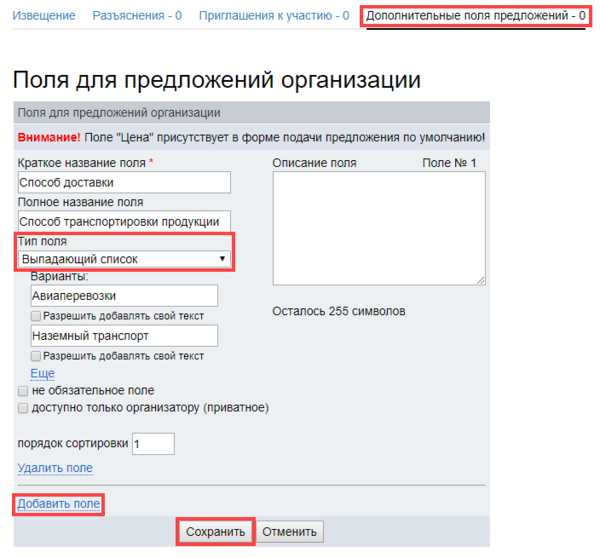
Вы можете выбрать тип поля (строковый, числовой, дата, выпадающий список, файл), сделать его обязательным или необязательным для заполнения участником, а также доступным для просмотра только организатору (приватным) или же публичным.
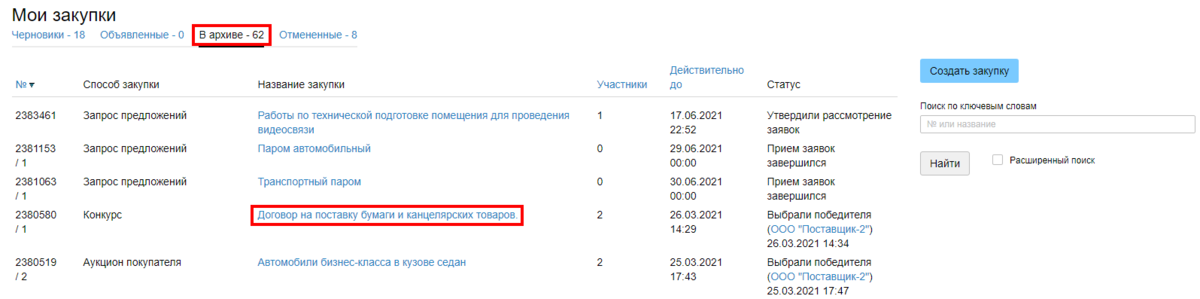
5. Извещение может быть создано на основе ранее проведенных процедур. Находясь в Личном кабинете, раскройте блок Проведение закупок и продаж и перейдите по ссылке Мои закупки.
5.1. Откройте вкладку В архиве и перейдите на страницу нужной процедуры по ссылке в ее названии.
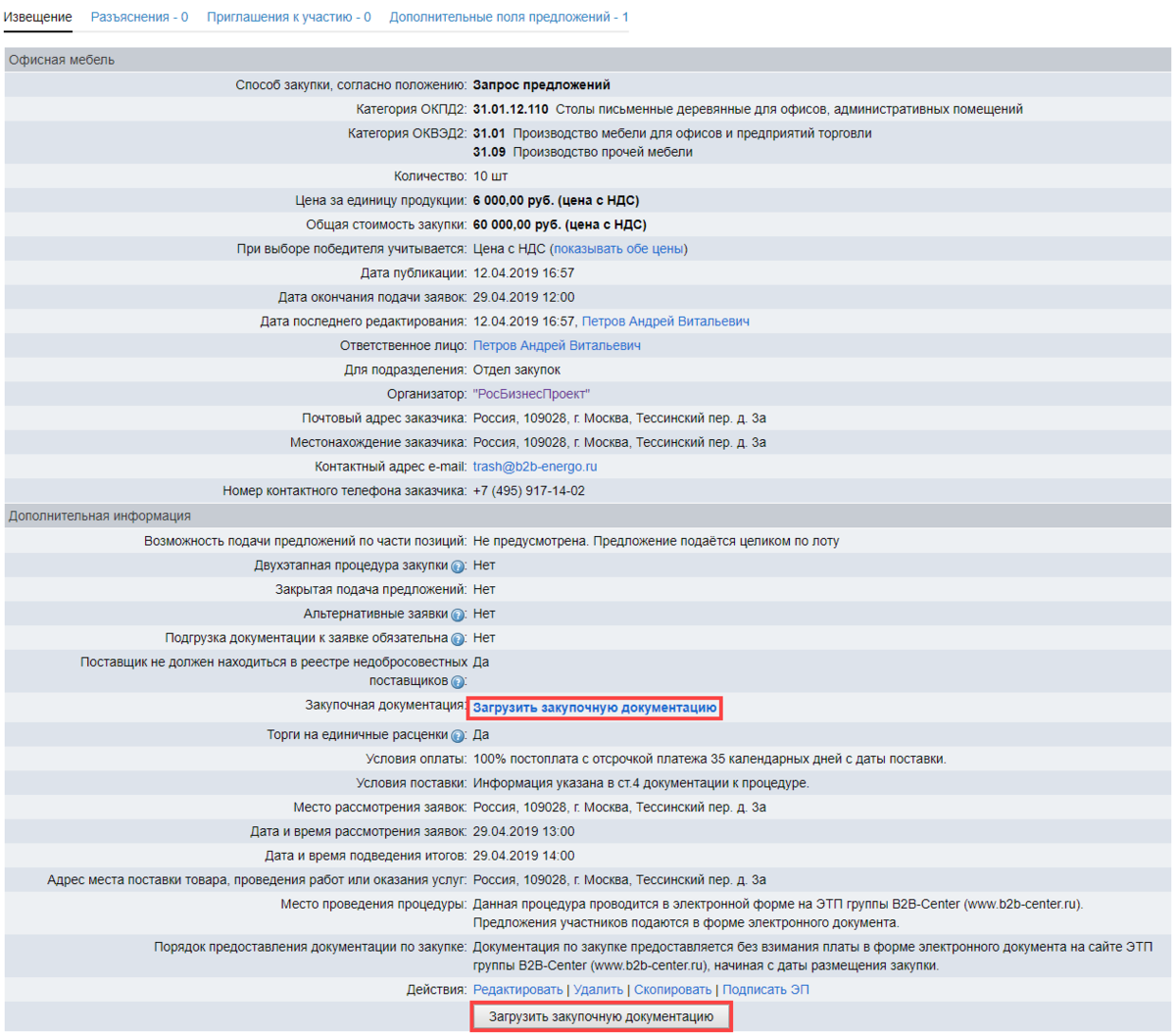
5.2. Находясь на странице Извещение , нажмите ссылку Скопировать в строке Действия. Таким образом вы перейдете к предзаполненной форме создания извещения.
5.3. Укажите сроки проведения процедуры, проверьте правильность всех данных в форме и нажмите кнопку
| Сохранить |
Подготовленное извещение сохраняется в Личном кабинете → блок Проведение закупок и продаж → раздел Мои закупки → вкладка Черновики .
Загрузка документации и размещение объявления
Прежде чем разместить объявление в Системе необходимо загрузить пакет закупочной документации.
1. Откройте страницу Извещение и нажмите ссылку Загрузить закупочную документацию (или одноименную кнопку).
2. Загрузите файл документации с помощью кнопки + Добавить файл , при необходимости добавьте файл с дополнительной информацией в одноименном поле и нажмите
| Подписать и сохранить |
. Подпишите сформированный документ вашей электронной подписью.
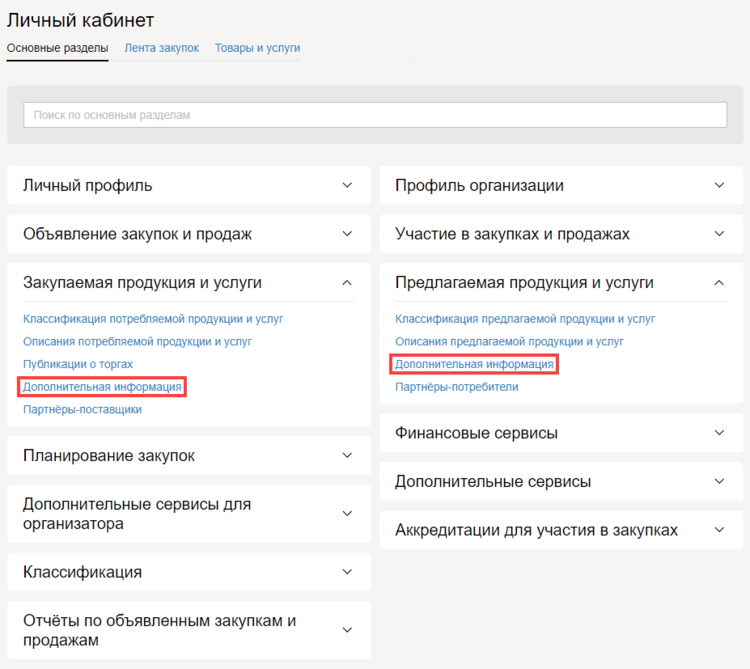
Ссылки Дополнительная информация в блоках Закупаемая продукция и услуги и Предлагаемая продукция и услуги ведут в разделы, где загружаются и хранятся файлы с дополнительной информацией для закупочных процедур и процедур на продажу соответственно.
3. Чтобы официально объявить процедуру, нажмите кнопку
| Разместить объявление |
в нижней части страницы Извещение и подтвердите действие. Система запросит вашу ЭП.
Для ознакомления с документом воспользуйтесь ссылкой Показать подписываемый документ , после чего нажмите кнопку
| Подписать и сохранить |
После этого процедура автоматически переводится из категории На стадии подготовки в категорию Объявленные.
Редактирование извещения и отказ от проведения процедуры
1. Чтобы внести изменения в пакет закупочной документации, нажмите ссылку Редактировать закупочную документацию .
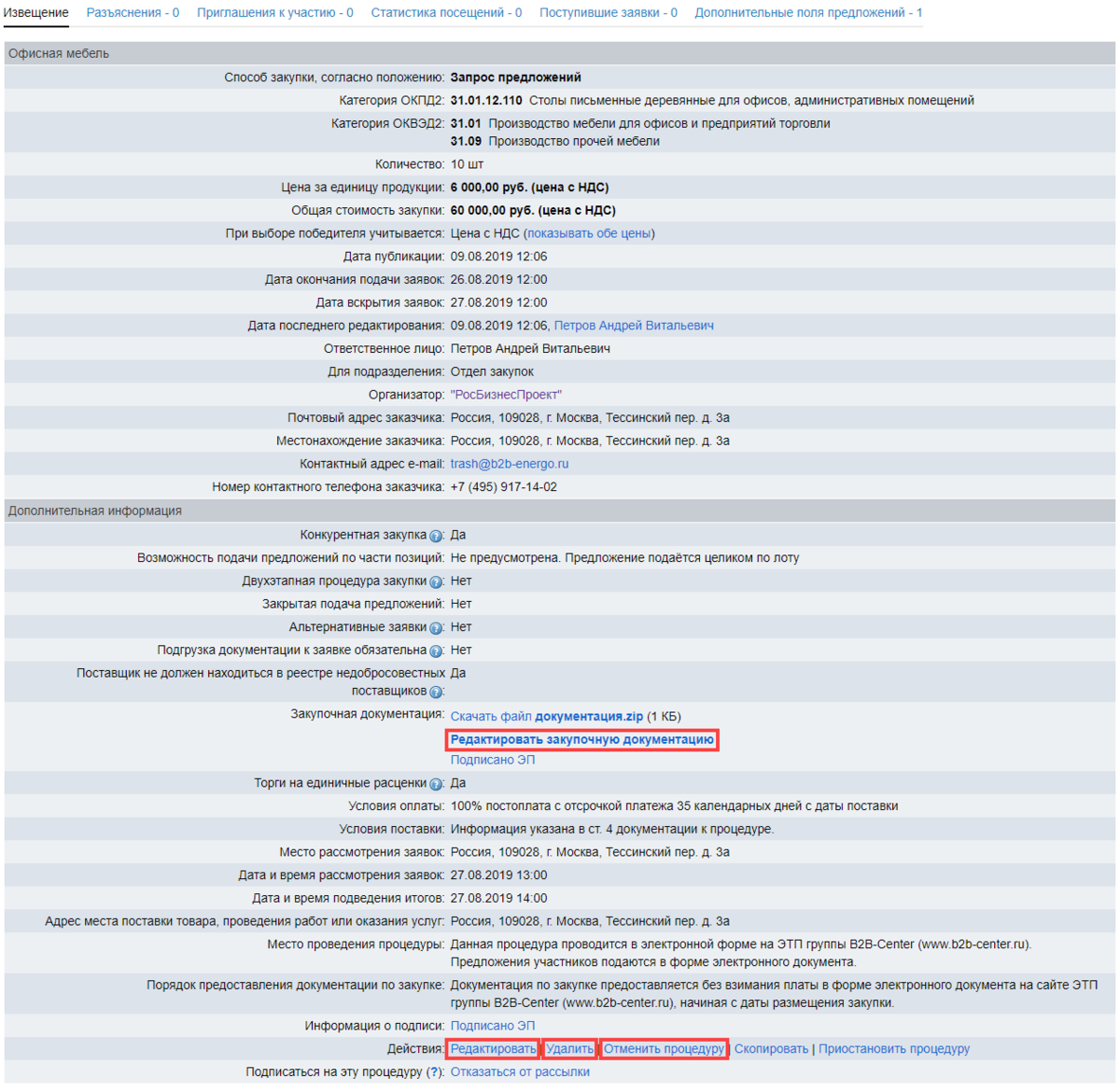
2. С помощью ссылок, расположенных в строке Действия на странице Извещение , можно выполнить следующие операции:
- Для внесения изменений в извещение нажмите ссылку Редактировать .
- Вы можете Отменить процедуру на любом ее этапе, нажав соответствующую ссылку. По наступлении даты окончания подачи заявок ссылка переименовывается в Отменить определение поставщика .
-
После нажатия ссылки отобразится форма, в которой необходимо указать основание отмены процедуры и прикрепить соответствующий документ.
3. В случае отмены лота запроса предложений необходимо выгрузить в Единую информационную систему уведомление об отмене лота. Для выгрузки уведомления на странице лота отображается кнопка
| Выгрузить |
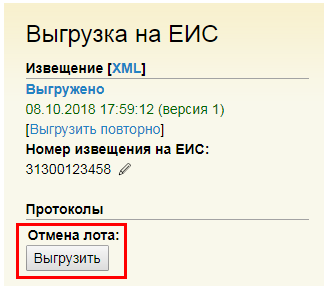
3.1. Нажмите кнопку
| Выгрузить |
. В блоке с информацией о выгрузке отобразится статус Ожидает выгрузки в очереди . После выгрузки уведомления в блоке отобразится статус Выгружено успешно. с указанием даты выгрузки.
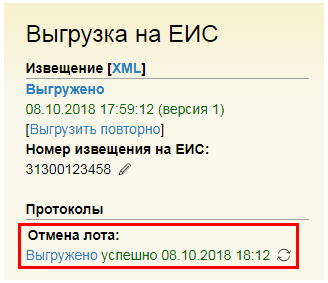
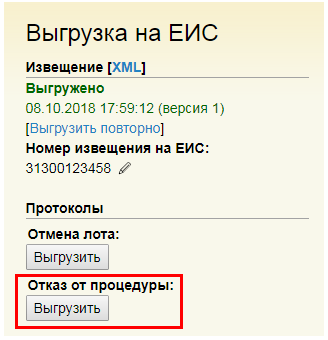
3.2. При отмене всех лотов многолотового запроса предложений вместо уведомлений об отмене отдельных лотов вы можете выгрузить в ЕИС уведомление об отказе от процедуры. Для этого на странице любого из лотов отображается отдельная кнопка
| Выгрузить |
Приглашения к участию
1. Чтобы разослать пользователям персональные приглашения к участию в процедуре, откройте вкладку Приглашения к участию .

2. Нажмите ссылку Пригласить к участию . Откроется электронная форма Добавление приглашения к участию.
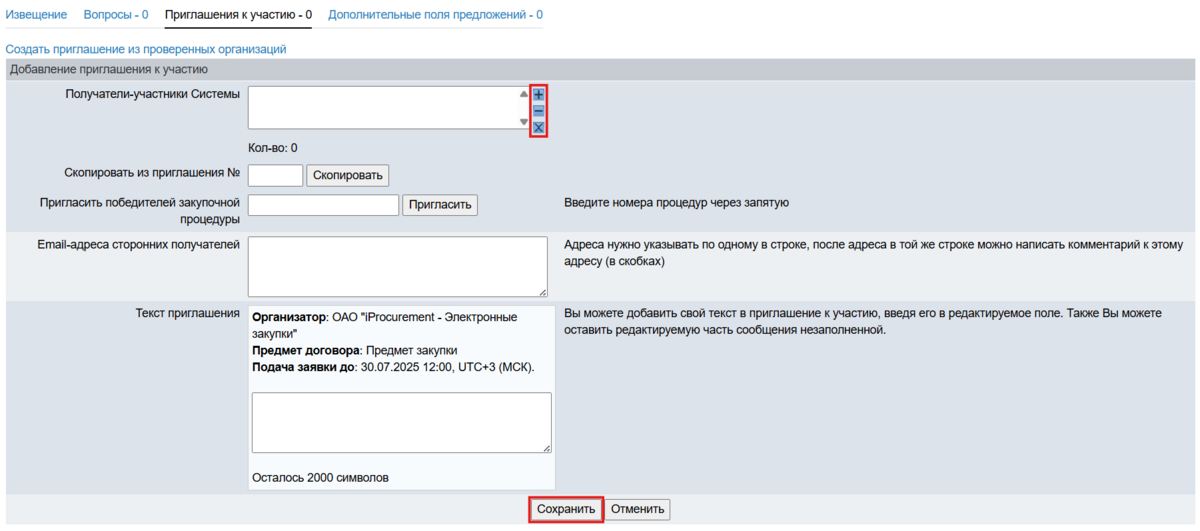
3. При помощи значка откройте диалоговое окно Выбор получателя приглашения к участию.
4. Определите параметры поиска организаций и нажмите кнопку Найти >>. Организации, соответствующие заданным параметрам поиска, отобразятся в табличной форме.
Нажмите ссылку Добавить напротив той организации, которую вы намерены пригласить участвовать в процедуре.
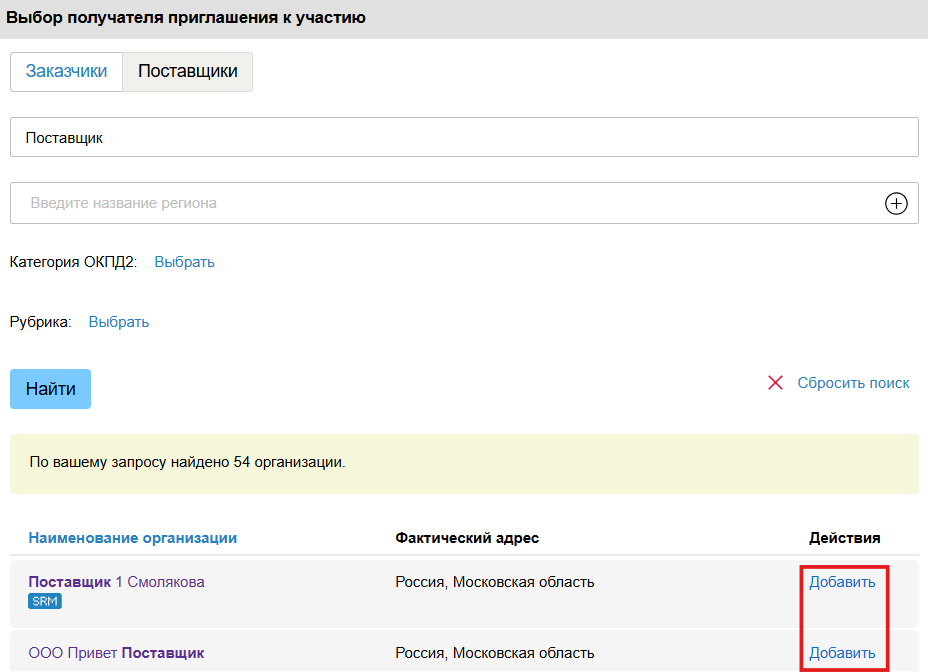
Наименования добавленных организаций отобразятся в поле Получатели-участники Системы формы Добавление приглашения к участию.
Для удаления выбранной организации из формы нажмите на значок . Чтобы удалить из поля все организации, нажмите на значок .
5. Нажмите кнопку Сохранить в окне Добавление приглашения к участию.
До отправки приглашения вы можете Редактировать или Удалить его, воспользовавшись соответствующими ссылками в графе Действия.

6. Чтобы отправить приглашение к участию в процедуре, нажмите ссылку Разослать и подтвердите действие.
7. Для создания идентичного приглашения иному участнику Системы нажмите ссылку Создать приглашение с тем же текстом в графе Действия. Данная ссылка станет доступна после подтверждения выполненной рассылки предыдущего приглашения.
Разъяснения
Любой из участников Системы имеет возможность запросить разъяснения условий проведения процедуры и положений документации. Все запросы публикуются анонимно на странице Разъяснения и ответы на них доступны другим участникам. Наименования участников, отправлявших запросы в ходе процедуры, становятся доступны организатору после наступления Даты окончания подачи заявок.
1. Чтобы ответить на запрос разъяснений, нажмите ссылку [ Ответить ].
2. Впишите ответ в текстовое поле, загрузите при необходимости сопроводительные файлы с помощью кнопки + Добавить файл и нажмите кнопку Сохранить.
3. Вы также можете опубликовать информацию без запроса со стороны участников. Нажмите ссылку Добавить информацию и заполните отобразившуюся форму.
Ход процедуры
После объявления процедуры на странице Извещение отображается вкладка Статистика посещений , где фиксируются данные о потенциальных участниках. В табличной форме отображаются:
- наименование организации;
- страна, где компания зарегистрирована;
- дата и время первого просмотра извещения;
- дата и время запроса на скачивание документации.
Сведения о поступивших заявках фиксируются в блоке Последние поступившие заявки на странице Извещение , а также на странице Поступившие заявки .
В таблице отображаются только даты подачи заявок, а наименования компаний-участников, ценовые предложения и документация к заявкам остаются недоступными до утверждения протокола рассмотрения 1-х частей заявок.
Если включена функциональность продления срока подачи заявок и количество претендентов меньше указанного вами при создании извещения, дата окончания подачи заявок остается доступной для редактирования в течение срока, оговоренного с Оператором при подключении этой функциональности.
1. Нажмите ссылку Редактировать в строке Действия, установите новую дату окончания подачи заявок, нажмите кнопку
| Сохранить |
и подтвердите перенос даты вперед.
Приостановка процедуры
1. Если необходимо Приостановить процедуру нажмите одноименную ссылку в строке Действия в нижней части таблицы извещения.
2. В отобразившейся форме введите номер предписания, наименование органа и загрузите файл с предписанием/решением.
3. Подпишите документ о приостановке процедуры электронной подписью. Отобразится уведомление Процедура успешно приостановлена .
В период приостановки процедуры в правой части страницы Извещение отображается блок со сведениями о приостановке.
4. Чтобы Возобновить процедуру , нажмите соответствующую ссылку в табличной строке Действия на странице Извещение .
5. В отобразившейся форме загрузите сопроводительный документ, заполните поле Основание возобновления проведения процедуры, при необходимости установите отметку Прекратить действие поданных заявок и нажмите кнопку
| Возобновить |
6. Подпишите отобразившийся документ электронной подписью. При необходимости внесите изменения в извещение, в том числе новые даты окончания подачи заявок, рассмотрения заявок и подведения итогов. Подтвердите перенос дат и нажмите кнопку
| Сохранить |
7. Подпишите изменения электронной подписью.
Обработка поступивших заявок
Вскрытие заявок
После наступления даты окончания подачи заявок (или даты вскрытия заявок) наименования компаний-участников и документация к их заявкам становятся доступны для ознакомления. Псевдонимы, под которыми скрывались наименования участников в период подачи заявок, отображаются в таблице поступивших заявок рядом с наименованиями организаций.
1. Нажмите ссылку Документация в строке заявки участника. Откроется форма Документация к заявке со ссылками для скачивания файлов.
2. Для удобства при рассмотрении предложений вы можете экспортировать таблицу поступивших заявок в Excel-файл, индивидуально настроив параметры экспорта.
2.1. Раскройте выпадающий список Экспорт в файл , расположенный над таблицей заявок.
2.2. Чтобы скачать таблицу заявок со стандартным набором значений, выберите параметр отображения цен с НДС или без НДС и нажмите кнопку Скачать .
2.3. Чтобы индивидуально настроить параметры экспорта, нажмите кнопку + Добавить шаблон . Отобразится форма Настройка шаблона экспорта в файл.
Данные в сохраняемом Excel-файле группируются на трех листах, содержание которых вы можете настроить:
- лист Сравнительная таблица включает две группы параметров:
- Сведения о заявках: Цена, Ставка НДС (%), Тип заявки (основная или альтернативная), Ранг по цене, ИНН участника, Дата и время подачи заявки, Количество заявок по позиции (в попозиционных процедурах);
- Условия процедуры: Количество, Единицы измерения, Цена за единицу продукции, Общая стоимость закупки, Ставка НДС (%), Дата публикации процедуры, Дата окончания подачи заявок, Валюта процедуры, Условия оплаты, Условия поставки, Комментарий;
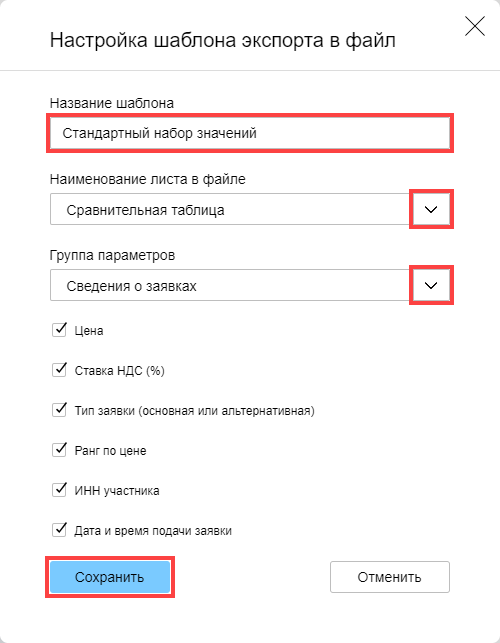
2.4. Выбирая в выпадающих списках листы файла и группы параметров, проставьте/снимите необходимые отметки, введите Название шаблона в одноименном текстовом поле и нажмите кнопку Сохранить .
Сохраненный шаблон будет доступен в строке выбора шаблонов раскрывающегося меню Экспорт в файл .

2.5. Чтобы сгенерировать и сохранить Excel-файл с таблицей поступивших заявок, выберите шаблон в выпадающем списке и нажмите кнопку Скачать .
3. Чтобы сформировать протокол вскрытия заявок, перейдите на страницу Извещение , из выпадающего списка в блоке Протоколы выберите соответствующий тип протокола и нажмите кнопку Сформировать протокол .
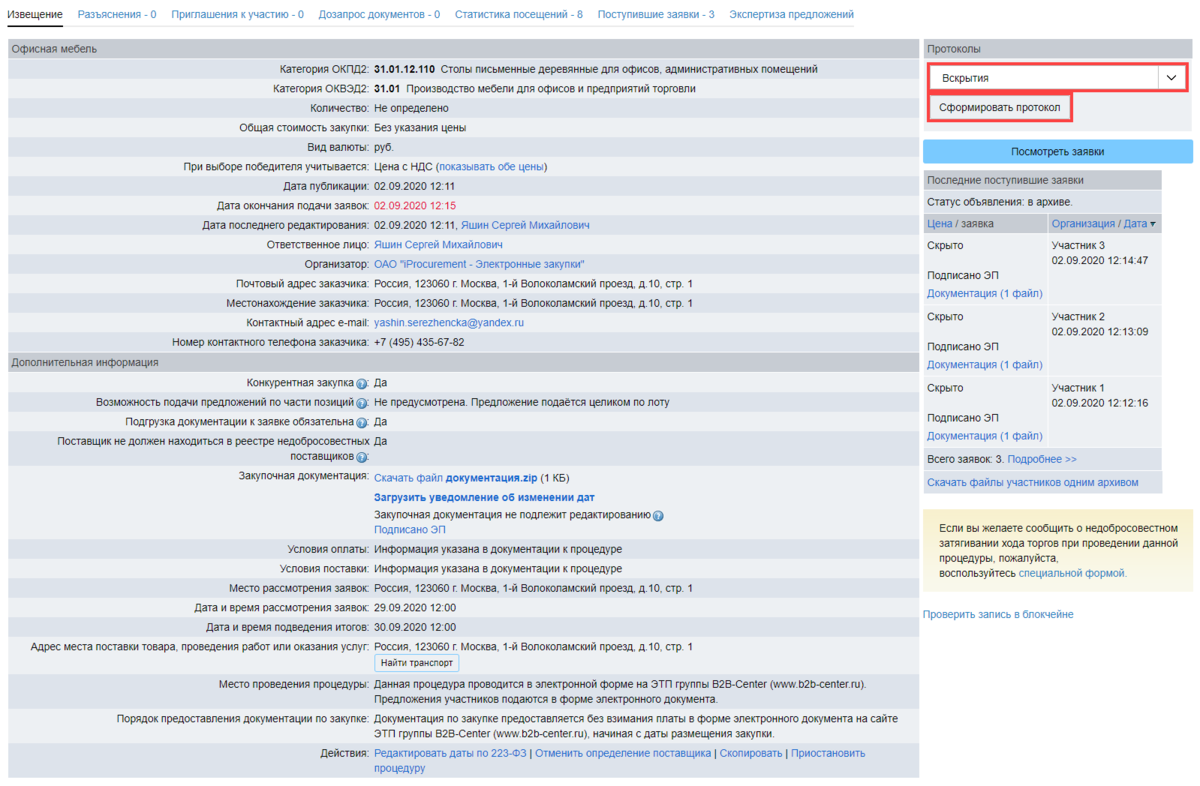
4. Заполните форму Параметры протокола и нажмите кнопку
Сохранить . Отобразится форма Выбор согласующего органа.
5. Выберите комиссию из выпадающего списка и нажмите кнопкуСохранить .
6. Напишите при необходимости комментарий в отобразившемся текстовом поле и нажмите кнопкуРазослать уведомления Отобразится форма голосования выбранной закупочной комиссии, которая будет заполняться данными по мере проведения голосования.
7. По окончании голосования нажмите кнопку
Кворум имеется в форме Голосование.
После сохранения данных о голосовании в таблице Параметры протокола отобразится кнопкаУтвердить протокол 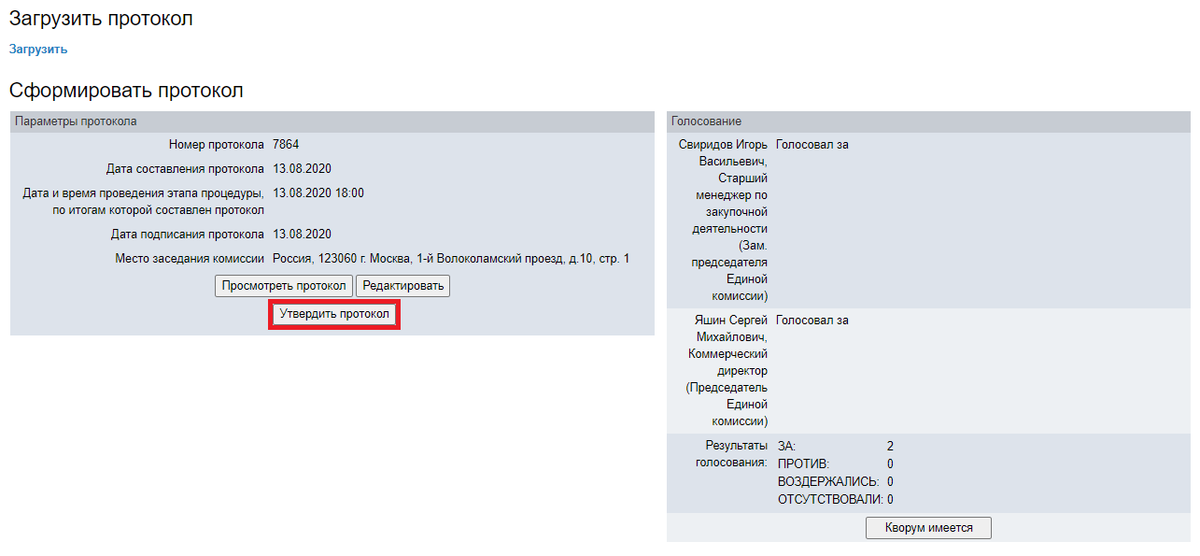
8. Нажмите кнопку
Утвердить протокол и подтвердите действие.
Рассмотрение заявок
1. После утверждения протокола вскрытия заявок откройте вкладку Поступившие заявки , или нажмите кнопку Посмотреть заявки в правой части страницы Извещение .
2. Нажмите кнопку Начать рассмотрение заявок и подтвердите действие.
3. Произведите допуск/отклонение участников с помощью отметок Допустить и Отклонить. При необходимости напишите комментарии в текстовых полях и загрузите Дополнительные файлы с помощью кнопок + Добавить файл .
При отклонении заявки участника текстовое поле для указания причины отклонения становится обязательным для заполнения.
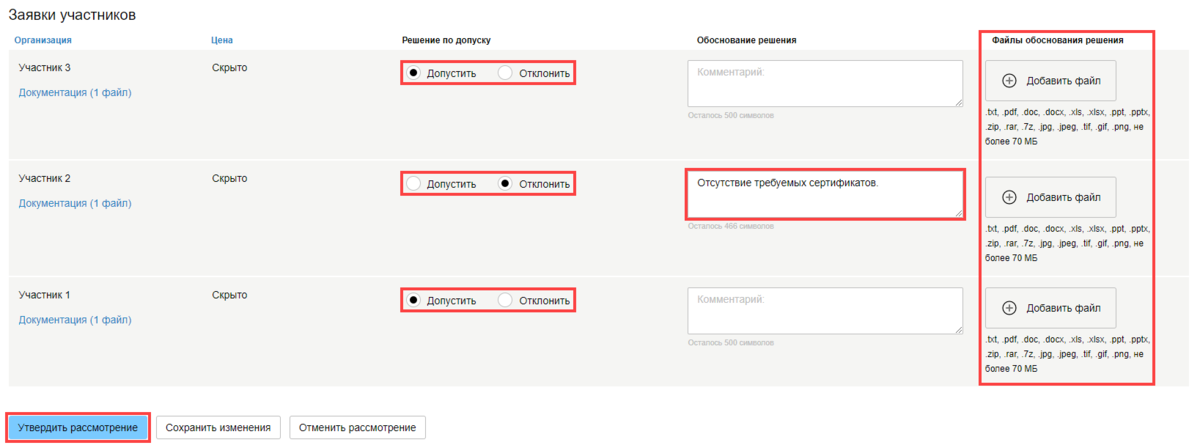
4. Рассмотрев предложения участников, нажмите кнопку Утвердить рассмотрение . Отобразится страница Поступившие заявки с уведомлением Рассмотрение предложений утверждено .
5. Для формирования протокола рассмотрения 1-х частей заявок перейдите на страницу Извещение , из выпадающего списка в блоке Протоколы выберите соответствующий тип протокола и нажмите кнопку Сформировать протокол .
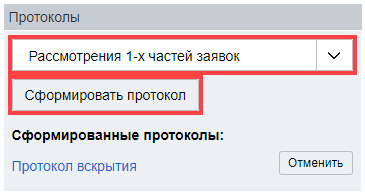
Заполните форму Параметры протокола и нажмите кнопку
Сохранить . Отобразится форма Выбор согласующего органа.
6. Выберите комиссию из выпадающего списка и нажмите кнопкуСохранить .
7. Напишите при необходимости комментарий в отобразившемся текстовом поле и нажмите кнопкуРазослать уведомления Отобразится форма голосования выбранной закупочной комиссии, которая будет заполняться данными по мере проведения голосования.
8. По окончании голосования нажмите кнопку
Кворум имеется в форме Голосование.
После сохранения данных о голосовании в таблице Параметры протокола отобразится кнопкаУтвердить протокол 9. Нажмите кнопку
Утвердить протокол и подтвердите действие.
9.1. Если требуется Отменить протокол, нажмите соответствующую кнопку в блоке Протоколы на странице Извещение , загрузите файл с обоснованием отмены протокола и нажмите кнопку Отменить протокол .
После утверждения протокола рассмотрения 1-х частей заявок становятся доступны для скачивания файлы заявок, содержащие сведения об участниках закупки и их ценовых предложениях. В случае отмены данного протокола эти сведения снова будут недоступны.
10. Нажмите ссылку Документация в строке заявки участника. Ссылки для скачивания расположены в блоке Сведения об участнике закупки и его ценовом предложении.
11. Проанализировав 2-е части заявок участников, откройте вкладку Поступившие заявки и нажмите кнопку Продолжить рассмотрение заявок .
12. Произведите допуск/отклонение участников аналогично рассмотрению 1-х частей заявок и нажмите кнопку Утвердить рассмотрение . Отобразится страница Поступившие заявки с уведомлением Рассмотрение предложений утверждено .
13. Для формирования протокола рассмотрения 2-х частей заявок перейдите на страницу Извещение , из выпадающего списка в блоке Протоколы выберите соответствующий тип протокола и нажмите кнопку Сформировать протокол . Отобразятся формы, которые потребуется заполнить и нажать кнопку
Утвердить протокол 13.1. Если требуется Отменить протокол, нажмите соответствующую кнопку в блоке Протоколы на странице Извещение , заполните отобразившуюся форму и нажмите кнопку Отменить протокол .
Дозапрос документов
Если после обработки заявок необходимо получить от участника дополнительные или недостающие документы, вы можете направить ему дозапрос документов. Со своей стороны участник в течение срока действия этого дозапроса направляет вам запрошенные документы.
1. Откройте вкладку Дозапрос документов и нажмите ссылку Создать новый дозапрос документов к предложению .

2. Заполните форму нового дозапроса, загрузите при необходимости сопроводительные документы и нажмите кнопку Сохранить.
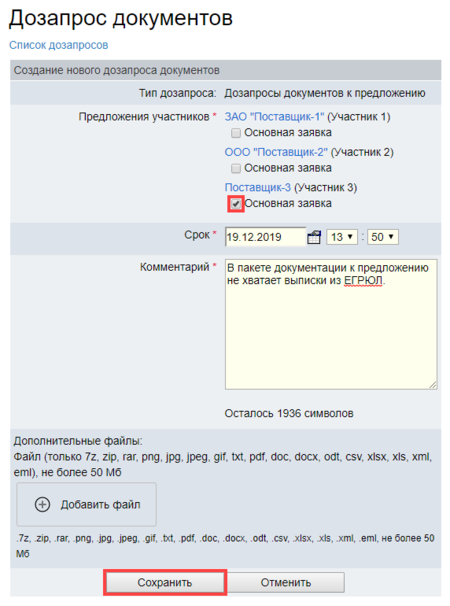
Отобразится страница с направленным дозапросом и уведомлением Дозапрос успешно сохранен .
Вы можете Редактировать или Отменить дозапрос до его закрытия или до истечения срока его действия с помощью соответствующих ссылок в столбце Действия.

3. После отправки участником запрашиваемых документов статус дозапроса меняется на Закрыт, и эти документы становятся доступны для скачивания в столбце Документы участника.

Переторжка
На данном этапе вы можете воспользоваться правом на проведение переторжки, если такая возможность включена Оператором Системы. Подробнее с процедурой переторжки и возможными надстройками в ее рамках вы можете ознакомиться в инструкциях Проведение переторжки в запросе цен-предложений и Проведение переторжки в попозиционном запросе цен-предложений с объединением в лоты.
Выбор победителя и завершение процедуры
1. Для завершения процедуры поставьте отметку напротив лучшего из предложений в блоке Последние поступившие заявки и нажмите кнопку Завершить процедуру .
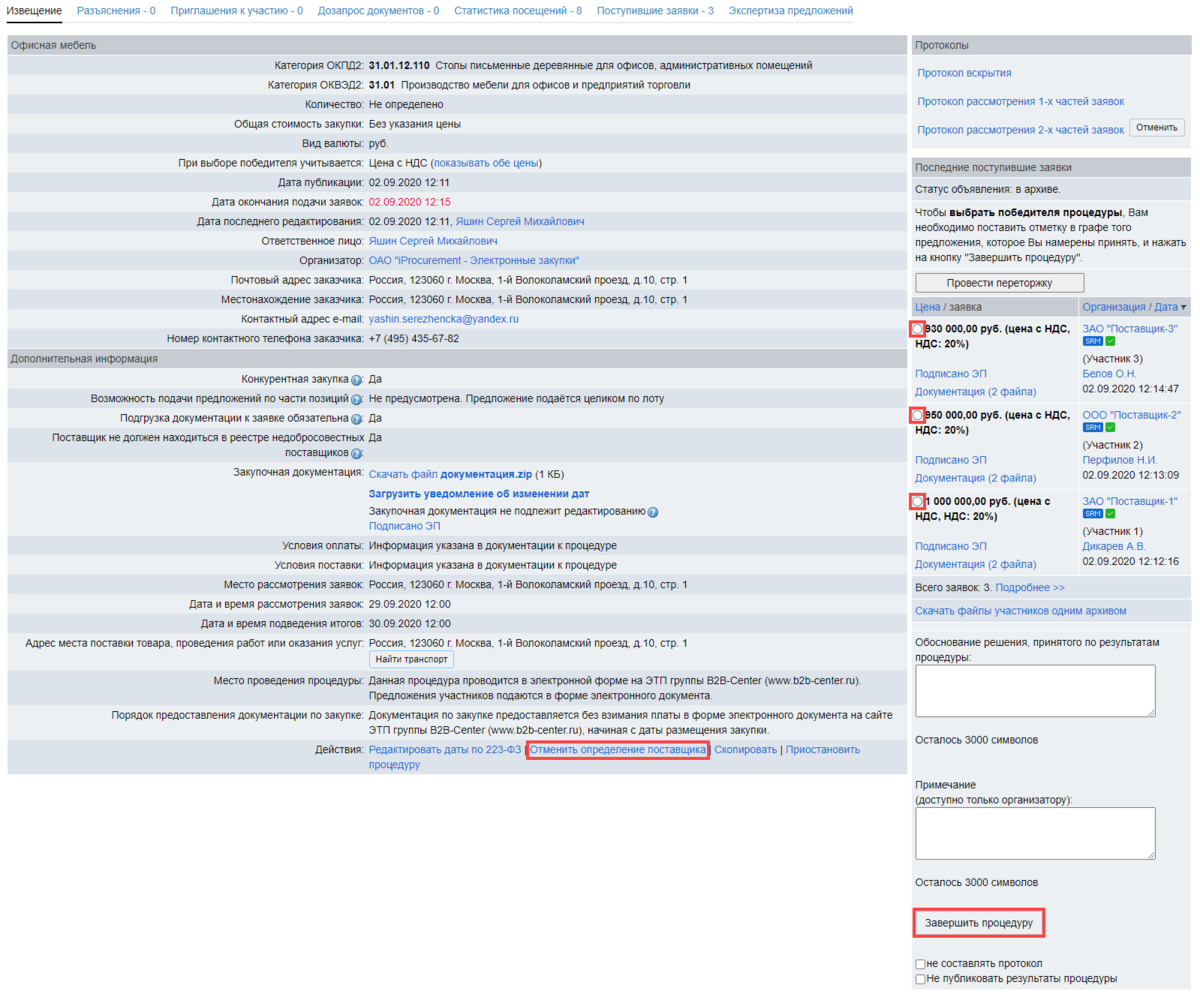
Если завершение процедуры невозможно по объективным причинам, согласно Закону № 223-ФЗ вы можете Отменить определение поставщика , нажав соответствующую ссылку в строке Действия извещения.
- признать процедуру несостоявшейся без заключения договора с единственным участником;
- признать процедуру несостоявшейся и заключить контракт с единственным участником.
2. В форме Решение по лоту присвойте участникам места в соответствии с их предложениями и нажмите кнопку
Ранжировать 3. Заполните форму Параметры протокола и нажмите кнопку
Сохранить . Отобразится форма Выбор согласующего органа.
4. При наличии обоснований вы можете Изменить цену победителя с помощью соответствующей ссылки.
4.1. Заполните обязательные поля отобразившейся формы и загрузите файл с обоснованием изменения цены.4.2. Нажмите кнопку
Подтвердить . Внесенные данные об изменении цены отобразятся на странице формировании итогового протокола в блоке Решение организатора процедуры.
5. Выберите комиссию из выпадающего списка и нажмите кнопкуСохранить .
6. Напишите при необходимости комментарий в отобразившемся текстовом поле и нажмите кнопкуРазослать уведомления Отобразится форма голосования выбранной закупочной комиссии, которая будет заполняться данными по мере проведения голосования.
7. По окончании голосования нажмите кнопку
Кворум имеется в форме Голосование.
После сохранения данных о голосовании в таблице Параметры протокола отобразится кнопкаРазослать уведомления 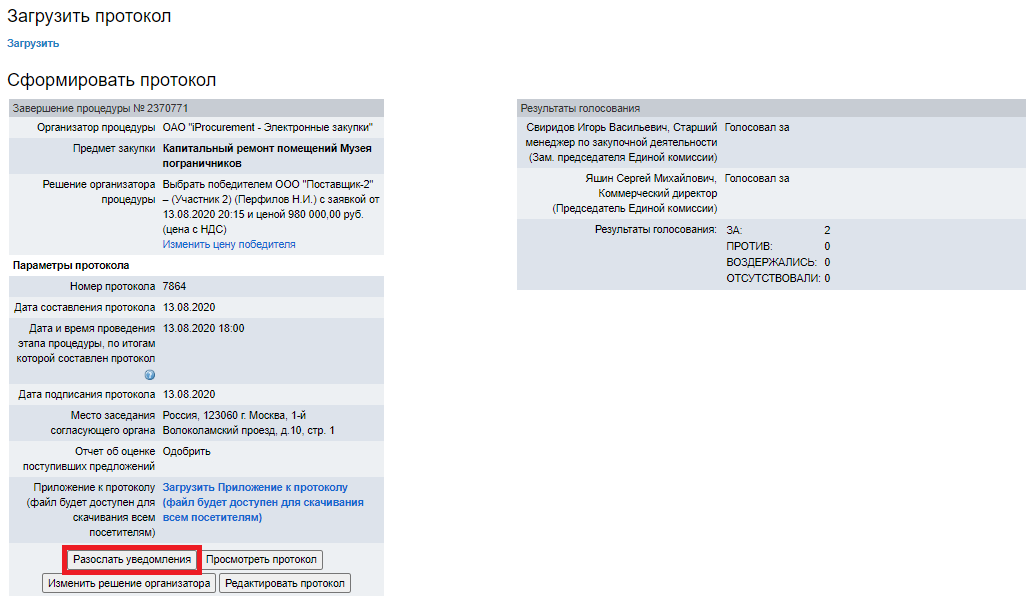
8. Чтобы официально завершить процедуру и разослать уведомления участникам, нажмите кнопку
Разослать уведомления Участники получают уведомления о завершении процедуры в раздел Список пришедших сообщений Личного кабинета и на электронные адреса. Итоги процедуры также отображаются на странице Извещение в таблице Последние поступившие заявки.
9. Если необходимо сформировать протокол преддоговорных переговоров, перейдите на страницу Извещение , из выпадающего списка в блоке Протоколы выберите соответствующий тип протокола и нажмите кнопку Сформировать протокол . Отобразятся формы, которые потребуется заполнить и нажать кнопку
Утвердить протокол 10. В случае отказа победителя от заключения договора вы можете Изменить победителя , нажав одноименную кнопку в блоке Последние поступившие заявки на странице Извещение .
10.1. В отобразившейся форме Решение по лоту выберите вариант Уклонился от заключения договора в строке соответствующего участника, присвойте остальным участникам новые места в соответствии с их предложениями, нажмите кнопку
Ранжировать и подтвердите действие.
10.2. После обновления страницы загрузите или сформируйте через интерфейс Системы протокол изменения победителя, заполнив отобразившиеся формы Параметры протокола и Выбор согласующего органа.
10.3. При необходимости проведите голосование закупочной комиссии и нажмите кнопку
Разослать уведомления Выбор основного и резервных победителей
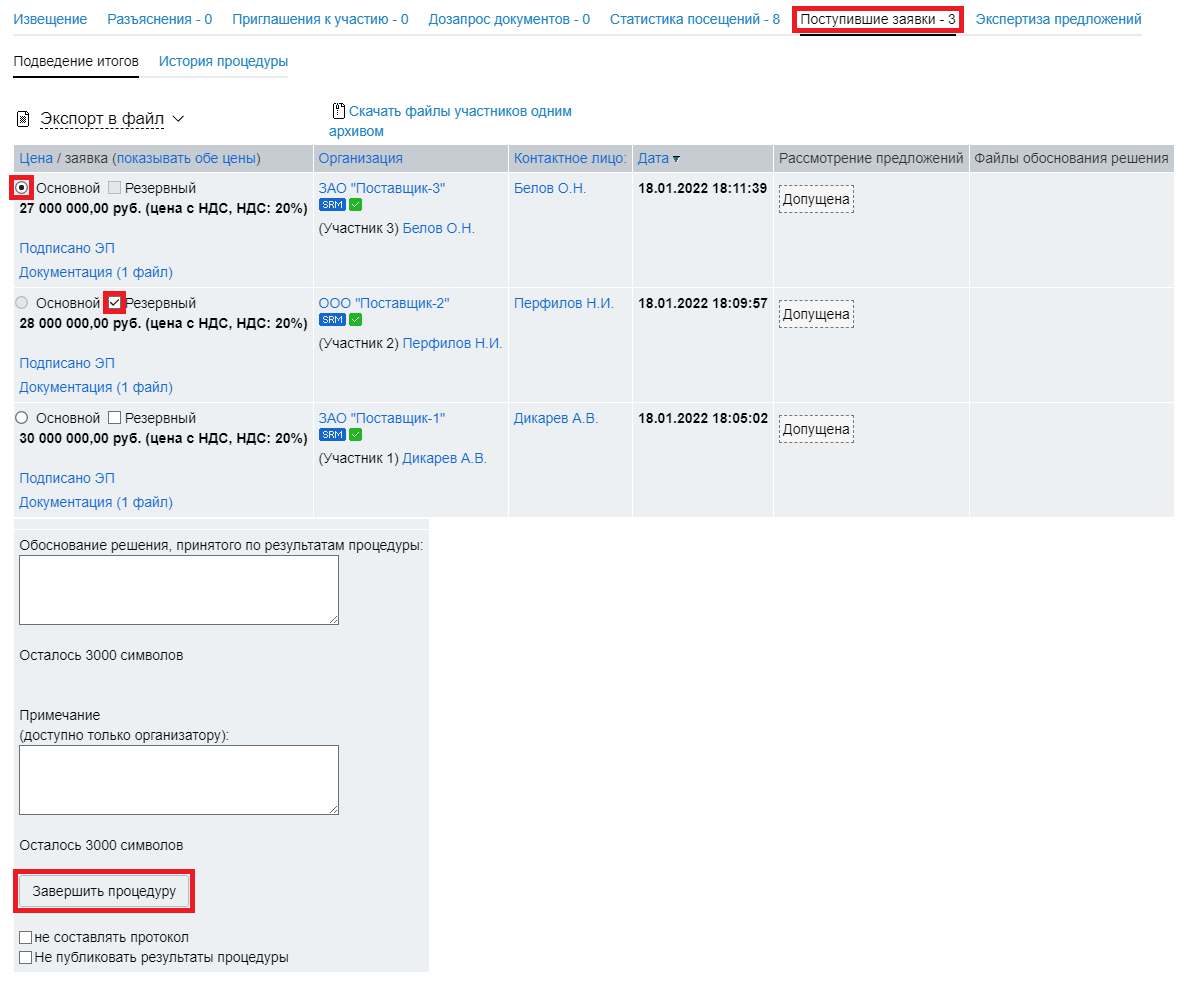
1. Чтобы перейти к выбору победителей и формированию итогового протокола, нажмите кнопку Завершить процедуру на странице Извещение .
1.1. Если ни одно из предложений вас не устроило, вы можете Отменить процедуру , нажав соответствующую ссылку в строке Действия извещения.
2. Выберите основного победителя, а также резервных, установив соответствующие отметки в строках участников процедуры, заполните при необходимости текстовые поля формы, нажмите кнопку Завершить процедуру и подтвердите действие.
- признать процедуру несостоявшейся без заключения договора с единственным участником;
- признать процедуру несостоявшейся и заключить контракт с единственным участником.
3. При наличии обоснований вы можете Изменить цену победителя или Изменить цену резервных победителей с помощью соответствующих ссылок.
3.1. Заполните обязательные поля отобразившейся формы, загрузите файл с обоснованием изменения цены и нажмите кнопку
Подтвердить . Отобразится страница извещения. Внесенные данные об изменении цены отобразятся на странице формирования итогового протокола в блоке Решение организатора процедуры, а также на странице извещения процедуры после ее завершения.
4. Заполните форму Параметры протокола и нажмите кнопкуСохранить . Отобразится форма Выбор согласующего органа.
5. Выберите комиссию из выпадающего списка и нажмите кнопкуСохранить .
6. Напишите при необходимости комментарий в отобразившемся текстовом поле и нажмите кнопкуРазослать уведомления Отобразится форма голосования выбранной закупочной комиссии, которая будет заполняться данными по мере проведения голосования.
7. По окончании голосования нажмите кнопку
Кворум имеется в форме Голосование.
8. Чтобы официально завершить процедуру и разослать уведомления участникам, нажмите кнопкуРазослать уведомления 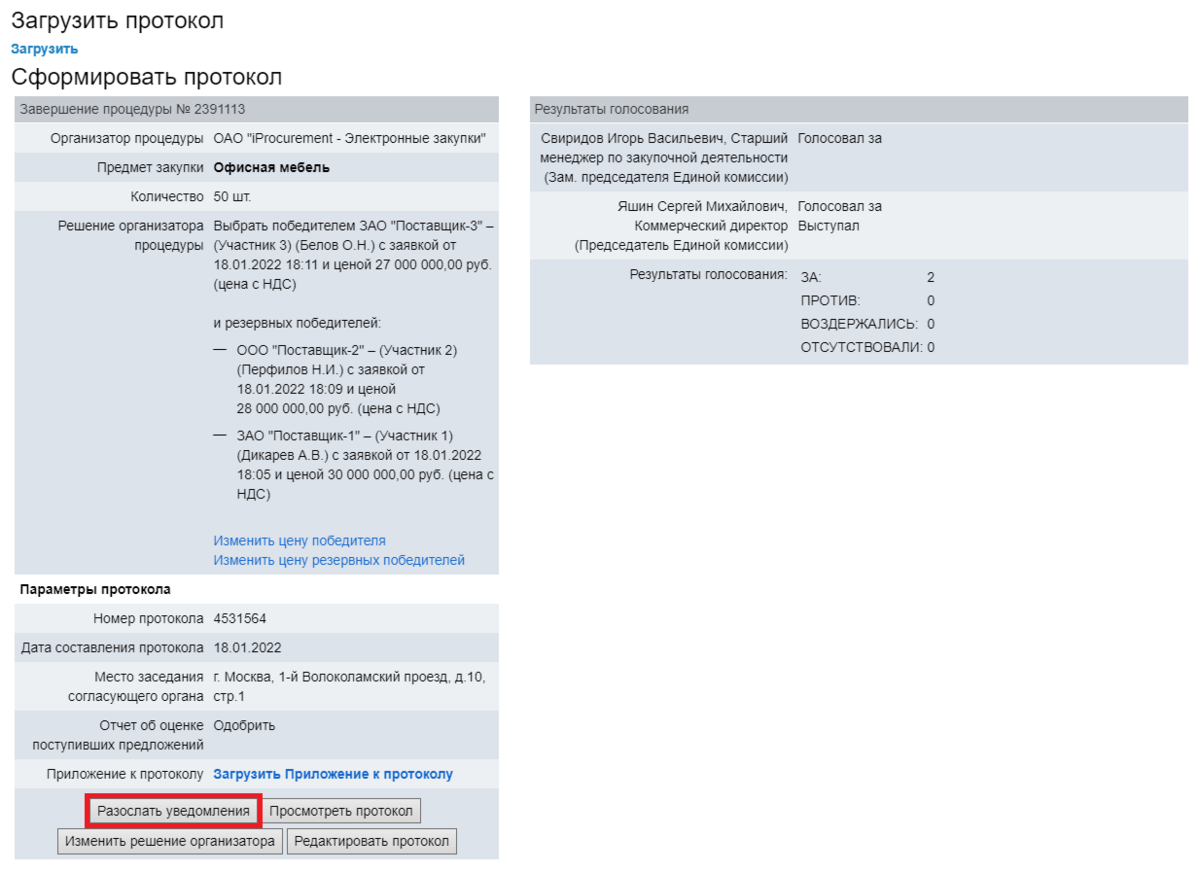
После утверждения итогового протокола и рассылки уведомлений процедура считается официально завершенной. Участники получают уведомления о завершении процедуры в раздел Список пришедших сообщений Личного кабинета и на электронные адреса. Итоги процедуры также отображаются на странице Извещение в таблице Последние поступившие заявки.
Внесение сведений о заключении договора
После утверждения итогового протокола вы можете внести сведения о заключении договора с победителем процедуры.
1. Нажмите кнопку Сведения о заключении договора на странице Извещение или откройте вкладку Сведения о договоре .
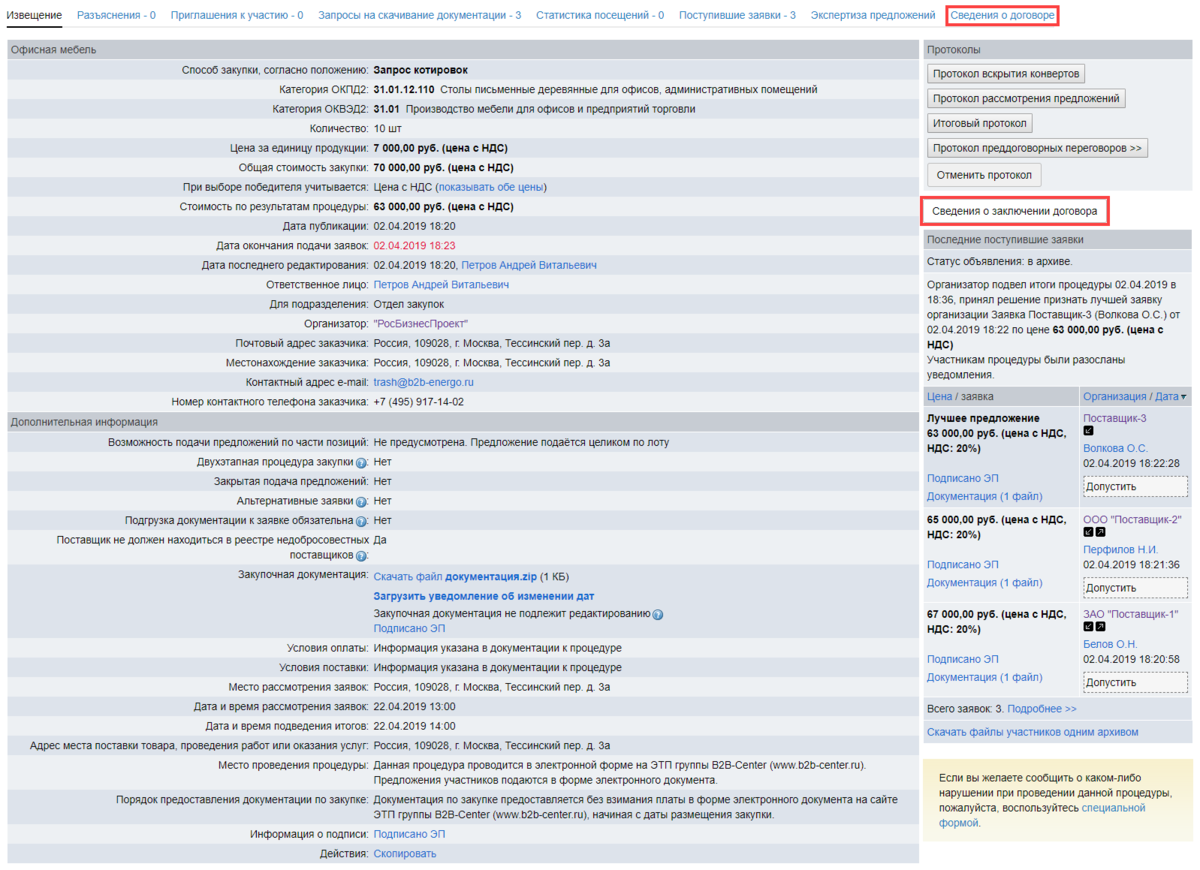
2. Нажмите кнопку + Добавить договор .
3. Заполните отобразившуюся форму. Поля с предметом договора, его сторонами и ценой будут заполнены данными из итогового протокола.
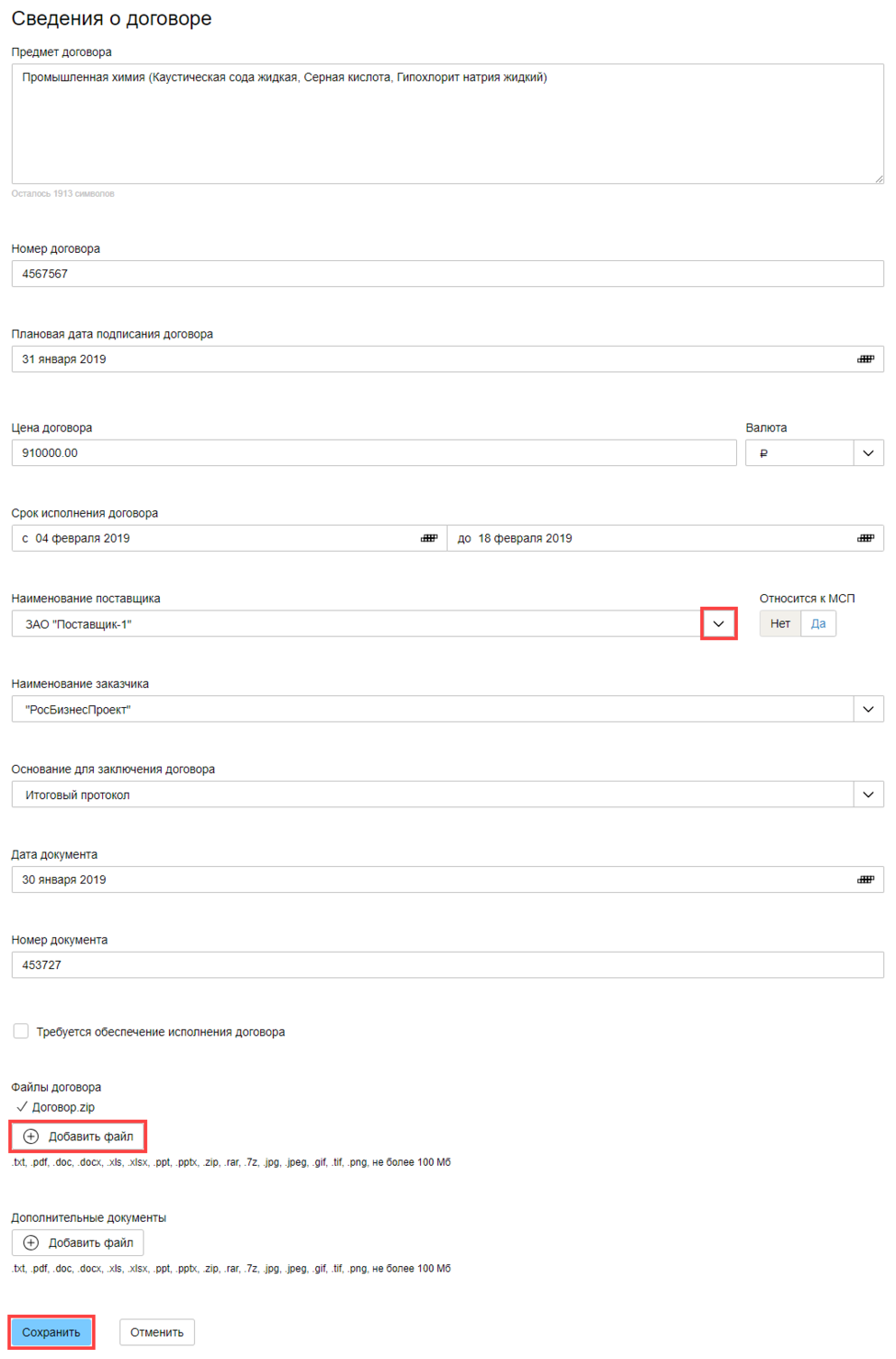
3.1. Загрузите Файлы договора и, при необходимости, Дополнительные документы с помощью кнопок + Добавить файл и нажмите кнопку Сохранить .
Отобразится страница Сведения о договоре . Развернув блок с данными о договоре, вы можете редактировать или удалить сведения с помощью соответствующих управляющих элементов.
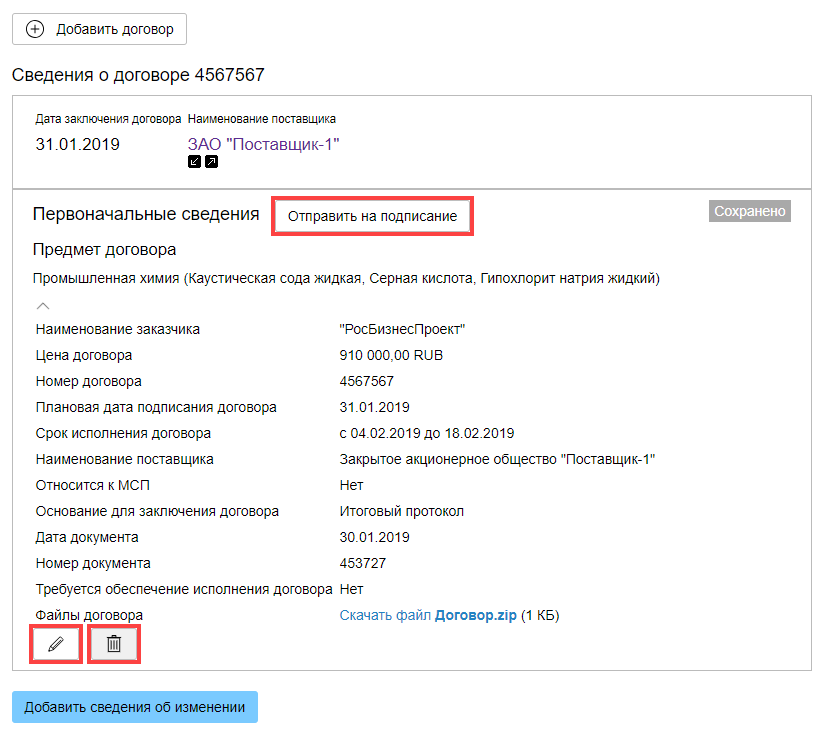
4. Нажмите кнопку Отправить на подписание и подтвердите действие. Статус в записи изменится на Ожидается подписание со стороны участника.
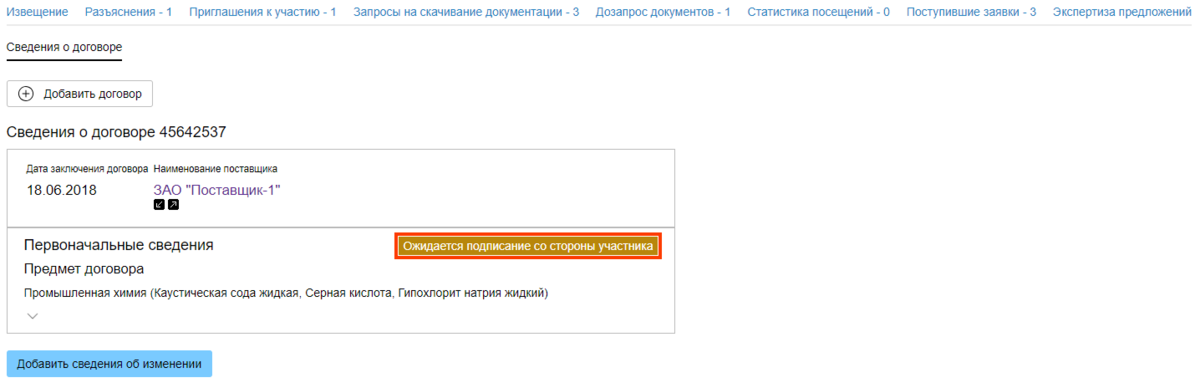
5. Когда участник подпишет сведения со своей стороны, статус изменится на Подписано со стороны участника.

При нажатии на кнопку
 внизу блока с данными откроется страница с информацией об электронной подписи участника.
6. Чтобы подписать договор со своей стороны, нажмите кнопку
в строке со статусом записи.7. Отобразится страница подписания сведений электронной подписью. Нажмите кнопку
Подписать документ После подписания запись на странице Сведения о договоре получает статус Заключено.