Добавление сайта в надежные узлы в Internet Explorer

Довольно часто в режиме повышенной безопасности Internet Explorer может не отображать некоторые сайты. Это объясняется тем, что некоторое содержимое веб-станицы блокируется, так как браузер не может удостовериться в надежности Интернет-ресурса. В таких случаях для корректной работы с сайтом, необходимо его добавить в перечень надежных сайтов.
Добавление веб-ресурса в список надежных узлов в браузере Internet Explorer — тема данной статьи.
Добавление веб-сайта в список надежных узлов. Internet Explorer 11
- Откройте Internet Explorer 11
- Перейдите на сайт, который Вы хотите добавить в список надежных узлов
- В правом верхнем углу браузера нажмите иконку Сервис в виде шестерни (или комбинацию клавиш Alt+X), а потом в меню, которое откроется, выберите пункт Свойства браузера
- В окне Свойства браузера нужно перейти на вкладку Безопасность
- В блоке выбора зоны для параметров безопасности нажмите на иконку Надежные сайты, а потом кнопку Сайты
- Далее в окне Надежные сайты в поле добавления зоны узла будет отображаться адрес поточного сайта, который будет добавлен в список надежных узлов. Удостоверьтесь, что это именно тот сайт, которой нужно добавить и нажмите кнопку Добавить
- Если сайт успешно добавлен в список надежных узлов, то в он будет отображаться в блоке Веб-сайты
- Нажмите кнопку Закрыть, а потом кнопку ОК
Такие простые действия помогут добавить безопасный веб-сайт в надежные узлы и полноценно использовать его контент и данные.
Как установить узлы в зону надежных узлов Яндекс
Как установить узлы в зону надежных узлов Яндекс? Следуйте этим простым шагам:
- Нажмите левой кнопкой мыши на зону «Надежные узлы (Trusted sites)».
- Выберите опцию «Узлы (Sites)».
- В открывшемся окне введите IP-адрес демо-систем http://91.219.164.146.
- Убедитесь, что флажок «Для всех узлов этой зоны требуется проверка серверов» снят, если он был установлен.
- Нажмите кнопку «Добавить (Add)».
Как добавить сайт в зону надежных узлов Хром
Если вы хотите добавить сайт в зону надежных узлов Хром, следуйте этим шагам:
- Откройте Хром на вашем компьютере.
- Перейдите на нужный сайт.
- Слева от веб-адреса нажмите на нужный значок, такой как блокировка, информация или предупреждение.
- Выберите опцию «Настройки сайта».
- Измените настройки разрешений по вашему усмотрению.
Как добавить сертификат в список надежных Яндекс
Если вы хотите добавить сертификат в список надежных Яндекс, вам потребуется выполнить следующие действия:
- Если вы не знакомы с автором сертификата, у вас есть два варианта:
- Отказаться от посещения сайта.
- Внести сертификат в список надежных, нажав на всплывающем окне «Подробности», а затем выбрав «Сделать исключение для этого сайта».
- После добавления сертификат будет находиться в списке надежных в течение 30 дней.
- По прошествии этого срока вам придется снова сделать исключение для данного сертификата.
Как добавить метку в Яндекс
Добавление меток в Яндекс очень просто. Следуйте этим инструкциям:
- Перейдите во вкладку «Метки».
- Нажимайте левой клавишей мыши на карте, чтобы установить точки в нужных местах.
- Обратите внимание, что вы можете добавить несколько точек на карту Яндекс бесплатно.
- Для каждой точки можно установить описание, цвет и тип, чтобы различать их друг от друга.
Как включить TLS 1.2 в Яндекс браузере
Для включения TLS 1.2 в Яндекс браузере, выполните следующие шаги:
- Откройте окно «Свойства браузера».
- Перейдите на вкладку «Дополнительно».
- Найдите раздел «Безопасность».
- Включите переключатель TLS 1.2.
- Нажмите кнопку «ОК».
Полезные советы
- Внимательно следуйте инструкциям и не пропускайте ни один шаг.
- Если возникают проблемы, проверьте наличие обновлений для Яндекс или вашего браузера.
- Обратитесь к документации или службе поддержки Яндекса, если вам нужна помощь.
- Регулярно проверяйте список надежных узлов и удаляйте ненужные записи.
Выводы
Установка узлов в зону надежных узлов Яндекс не так сложна, как может показаться. Следуя простым инструкциям, вы можете добавить нужные сайты, сертификаты и метки, а также настроить безопасность вашего браузера. Помните, что обновления и поддержка помогут вам исправить возможные проблемы. Кроме того, проверяйте список надежных узлов время от времени, чтобы поддерживать его актуальным.
Как на Сяоми добавить ярлык на рабочий стол
Чтобы добавить ярлык на главный экран устройства Сяоми, следуйте инструкциям:
- Проведите пальцем по нижней части главного экрана устройства вверх.
- Найдите приложение, для которого нужно создать ярлык, и нажмите на него, удерживая палец на экране.
- Появятся изображения всех главных экранов. С помощью пальца переместите приложение на нужный экран и отпустите палец.
Теперь выбранное приложение будет иметь ярлык на главном экране вашего устройства Сяоми. Таким образом, вы сможете быстро и удобно запускать это приложение прямо с рабочего стола.
Как добавить ярлык сайта на экран
Если вы хотите добавить ярлык для определенного сайта на рабочий стол, то следуйте простым инструкциям. Вначале откройте браузер и найдите сайт, для которого вы хотите создать ярлык. Затем нажмите на значок замка слева от адресной строки браузера. При этом появится меню с дополнительными опциями. В этом меню выберите пункт «Создать ярлык на рабочем столе» или подобный вариант, который подразумевает создание ярлыка. Затем удерживайте кнопку мыши и перетащите курсор на рабочий стол. Когда вы достигнете нужного места на рабочем столе, отпустите кнопку мыши. Теперь на рабочем столе появится ярлык для выбранного сайта, на который можно будет кликнуть и быстро открыть сайт без необходимости вводить URL-адрес.
Как добавить вкладку из браузера на рабочий стол
Чтобы добавить вкладку из браузера на рабочий стол, необходимо выполнить следующие шаги:
- Откройте нужный сайт в вашем браузере и выделите его адрес в адресной строке.
- Затем, с помощью мыши, перетащите адресную строку на рабочий стол.
- После этого, на рабочем столе автоматически появится ярлык для этого сайта.
Теперь вы можете легко открыть этот сайт, просто щелкнув два раза по ярлыку на рабочем столе. Это очень удобно, так как вы можете быстро получить доступ к вашим любимым сайтам, не заходя каждый раз в браузер. Кроме того, если у вас есть несколько сайтов, которые вы посещаете регулярно, вы можете создать несколько ярлыков на рабочем столе и всегда иметь быстрый доступ к ним.
Как вывести ссылку на рабочий стол Xiaomi
Чтобы вывести ссылку на рабочий стол Xiaomi, необходимо выполнить несколько действий. Во-первых, нужно нажать на нужное приложение и удерживать его. После этого появится список ярлыков, если они есть. Затем нужно выбрать нужный ярлык и удерживать его. В таком случае появится возможность переместить ярлык на нужный экран. После того, как нужное расположение на рабочем столе будет выбрано, можно отпустить палец. Таким образом, вывести ссылку на рабочий стол Xiaomi совсем не сложно. Это можно делать с любыми нужными приложениями. Благодаря этой функции, можно создавать удобные и практичные схемы расположения на рабочем столе, что облегчит использование устройства в повседневной жизни.
Далее, нажмите кнопку Закрыть (Close), чтобы закрыть окно добавления узлов. Затем нажмите кнопку ОК (OK), чтобы закрыть окно настроек защищенности. В результате, узлы системы Яндекс будут установлены в зону надежных узлов, что позволит им работать без ограничений в вашем браузере. Теперь Вы можете пользоваться всеми возможностями и сервисами Яндекса без каких-либо проблем и ошибок. Не забудьте перезагрузить браузер, чтобы изменения вступили в силу. Установка узлов в зону надежных узлов Яндекс является рекомендованным действием для обеспечения безопасности и стабильности работы системы. В связи с этим, мы рекомендуем вам следовать данным инструкциям и выполнить данную процедуру для вашего браузера.
Способы добавления сайтов в надежные узлы в гугл хром

Как правильно в хроме добавить надежные узлы
Браузер Google Chrome, на сегодняшний день, является самым популярным средством поиска и передачи информации. Он разрабатывается компанией Google, и впервые был выпущен в виде бета-версии в 2008 году. На этом компания не остановилась, и до сегодняшнего времени, постоянно дорабатывает свой браузер.

Разработчики тщательно следят за безопасностью и удобством пользования браузера. Он имеет множество настроек в том числе, связанных с безопасностью ваших данных. В своем функционале он предоставляет право пользователю на добавление надежного узла, которые он посчитал небезопасными.
Перед тем как приступим к добавлению надежного узла в браузере Google Chrome, нужно определится что это такое. Основная задача надежных узлов состоит в том, что они должны обезопасить передачу важной информации через сеть, то есть интернет.

Получается, что надежные узлы — это безопасное соединение в интернете между пользователями, или же между пользователем и сервером. У каждого современного браузера есть функция, проверяющая соединение между пользователем и сайтом на защищенность.

В случае если это соединение оказывается небезопасным, сайт блокируется и выводится сообщение об этом. Чтобы браузер Chrome пропустил пользователя на сайт без проблем, нужно чтобы этот сайт имел протокол передачи информации HTTPS и сертификат SSL.

HTTPS — это более расширенная версия протокола HTTP, поддерживающая шифрование информации в целях улучшения безопасности передачи данных. SSL — дополняет HTTPS, так как раздельно они функционировать не могут. В совокупности обеспечивают достойную защищенность соединения пользователя с сайтом. Без них, скорее всего будут возникать проблемы.
Бывает и такое, что сайт всегда открывался без проблем, но в один момент браузер начал указывать на незащищенность соединения. И, казалось бы, что делать? Ведь, возможно, пользователю нужно срочно попасть на сайт. Решается эта проблема путем добавления в браузер надежных узлов.

Устраняем не желаемую блокировку и добавляем надежные узлы
Шаги
Способов добавления надежных узлов несколько:
- Первый и самый надежный — это с помощью самого браузера Google Chrome.
- После открытия браузера находим кнопку с тремя точками, расположенными вертикально.
- В открывшимся окне кликаем по кнопке “Настройки”. Далее, в левом столбце вкладок нужно найти либо “Параметры безопасности”, либо “Конфиденциальность и безопасность”.

- После, кликаем по “Файлы cookie и другие данные сайтов”.
- Открывшуюся страницу перематываем в самый низ и находим блок “Специальные настройки”. В этом блоке есть строчка “Сайты, которые всегда могут использовать файлы cookie”. Напротив нее находится кнопка добавить. Она то нам и нужна.

- Кликаем по ней.
- Откроется окно с полем для ввода адреса надежного узла.
- Вставляем адрес.
- Ставим галочку.

- Жмем “Добавить”
- Готово!

- Ко второму способу следует прибегать когда первый не сработал.
- Открываем “Панель управления”. Ее можно найти если написать в поиске Windows “Панель управления”.

- Здесь нужно найти “Свойства браузера”. Кликаем по этой кнопке. Если не получается найти, то попробуйте поменять “Просмотр” на другой тип в выпадающем списке.
- В открывшимся окне свойств перейти во вкладку “Безопасность”.

- Кликнуть по “Надежные сайты”.
- Немного ниже нажать по кнопке “Сайты”

- Открылось похожее окно как в браузере. Добавляем адрес поле и кликаем галочку.
- Нажимаем “Добавить”.
- Готово!

Советы
Перед тем как добавить сайт в надежные узлы, желательно проверить его. Для этого разработали много сервисов. Любой из них может дать свой вердикт: безопасно переходить на сайт или же нет.

Также возможно стоит просто банально перезагрузить устройство, с которого вы заходите на сайт. Это может быть как телефон, так и компьютер. Если этим устройствам интернет раздается роутером, то следует перезагрузить и его.
Предупреждения
Если браузер вдруг начал блокировать ваш любимый сайт, то это не просто так. Возможно, с ним что-то случилось. А может, именно с вашим соединением.
Желательно подождать некоторое время, прежде чем специально добавлять сайт в надежные узлы. Может быть и такое что проблема решится сама.
Как установить узлы https lkip2 nalog ru и https lkipgost2 nalog ru в зону надежных узлов
Яндекс браузер – это удобный браузер для повседневного серфинга и скачивания пользовательских файлов в виде картинок, видео, аудио или документов в электронных форматах. Разработчики же дают возможность доверять определенным сайтам на уровне поисковой системы.
Поэтому сегодня мы поговорим о том, как добавить сайт в надежные узлы в Яндекс браузере, что это такое и зачем нужно.
Надежные узлы в Yandex Browser
Добавление сайтов в доверенные – это возможность задать особые правила обработки данных для отдельных ресурсов.
Следуйте дальнейшей инструкции:
- На главной страничке Яндекс.Браузера жмем на кнопку в виде трех горизонтальных полос в правом верхнем углу.
- В выпадающем списке выбираем «Настройки».
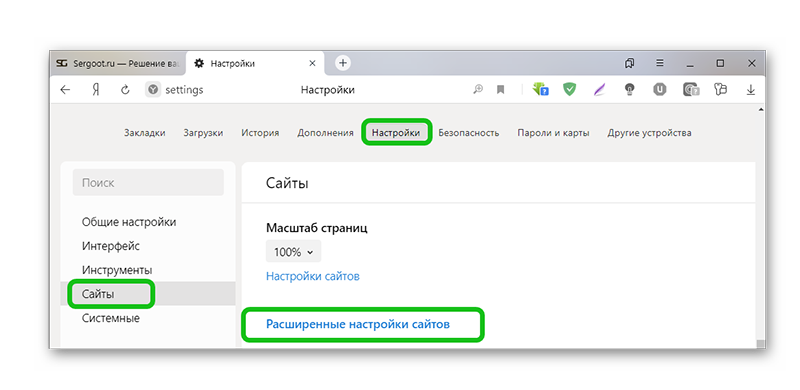
- Слева в панели инструментов переходим на вкладку «Сайты».
- Пролистываем страничку до надписи «Расширенные…».
Аналогичным образом можно добавить сайт в список запрещенных, чтобы функционал веб ресурсов не ограничивал работу пользователей.
Заключение
Добавление сайтов в доверенные yandex browser – это хорошая возможность не блокировать часть пользовательских данных. Разработчики предусмотрели такую возможность в системных настройках поисковика.
Настройка ЭЦП для налоговой на сайте nalog.ru

Для регистрации кассы на сайте налоговой необходимо не только приобрести электронную подпись, но и настроить компьютер для работы с ЭЦП. Как это сделать на примере Windows 10, криптопровайдера КриптоПро CSP, носителя Рутокен и браузера Internet Explorer 11, разберем в этой статье.
Что необходимо для установки электронной подписи
Итак, для работы электронной подписи понадобится сама квалифицированная ЭП приобретенная в аккредитованном удостоверяющем центре. ЭЦП может быть записана на специальный защищенный носитель или на флешку. Для настройки нам понадобится специальное программное обеспечение.
Установка КриптоПро CSP
Данная программа позволяет компьютеру работать с электронной подписью. Данный криптопровайдер позволяет проверить ЭЦП и подписать необходимые документы.
Это последняя версия программы. После скачивания запускаем установочный файл. Вся установка проходит просто, как с другим обычным программным обеспечением.
КриптоПро CSP является платной, но при первой установке на компьютер пользователь получает 3 месяца бесплатного пользования.
Лицензии КриптоПро CSP:
- Лицензия сроком на 1 год: продлевается ежегодно.
- Лицензия КриптоПро CSP неограниченная: без срока действия на конкретную версию программы.
- Лицензия встроенная в сертификат электронной подписи: срок равен сроку действия электронной подписи.

Установка драйвера Рутокен
Если электронная подпись записана на защищенный носитель Rutoken, необходимо установить драйвер носителя. После скачивания и установки в списке программного обеспечения ищите Панель управления рутокен.

Как установить электронную подпись
Для установки ЭЦП на компьютер мы скачали и установили все необходимые программы. Приступим к установке электронной подписи. Разберем пошагово как это сделать.
- Вставить носитель с электронной подписью в компьютер.
- Запустить КриптоПРО CSP.
- Перейти во вкладку Сервис.
- Нажать Просмотреть сертификаты в контейнере.
- Нажимаем Обзор.
- В открывшемся списке выберите нужный сертификат ЭП.
- В окне просмотра сертификата нажимаем Установить.
- После выполнения всех пунктов установки ЭЦП, на экране компьютера отобразится окошко с уведомлением Сертификат был установлен в хранилище «Личное» текущего пользователя.
- Нажимаем ОК.
Основная установка и настройка электронной подписи прошла успешно.
Для расширенной работы с ЭЦП необходимо настраивать каждый сайт/портал отдельно.
Настройка ЭЦП для работы на сайте налоговой
Для работы с электронной подписью на сайте ФНС вам потребуется:
- операционная система Windows 7 SP1 и выше;
- криптопровайдер (мы его уже установили);
- один из браузеров: IE 11 или выше, Спутник версии 4.1.2583.0 или выше, Яндекс Браузер версии 19.3 или выше.
Для работы электронной подписи в браузере необходимо скачать и установить компонент Крипто ПРО ЭЦП browser plug-in версии 2.0 или выше (скачать). С его помощью доверенные сайты смогут обращаться к ЭП.

Запускаем Internet Explorer.
Заходим в настройки -> свойства браузера -> вкладка Безопасность.
Выберите зону Надежные сайты и нажимаем кнопку сайты. Здесь нам необходимо добавить узлы: lkul.nalog.ru и lkip2.nalog.ru.
Каждый сайт, на котором вам нужно работать с электронной подписью, необходимо добавлять в Надежные узлы.
Проверка ЭЦП на сайте налоговой
После выполнения всех операций по настройке компьютера для ЭЦП, переходим к проверке работы электронной подписи на сайте nalog.ru. Сделать это можно при входе с помощью ЭП в личный кабинет индивидуального предпринимателя или юридического лица. При правильной настройке и выполнении всех условий, Вы сможете выбрать установленную электронную подпись.
- Заходим на сайт налоговой nalog.ru.
- Выбираем Личный кабинет (Физическое лицо, индивидуальный предприниматель или Юридическое лицо).
- Для входа по электронной подписи выбираем Ключ ЭП.
- В открывшемся окне расписаны условия подключения и необходимые настройки. Нажимаем «Выполните проверку условий подключения…».
- Начать проверку.
- Сайт налоговой проверяет компьютер на возможность работы с электронной подписью.
- При успешном подключении к ЭЦП, все пункты будут помечены зелеными галочками.
Подведем итоги
На современном компьютеры с последними обновлениями программного обеспечения установить электронную подпись не сложно, поэтому у вас не должно возникнуть проблем с установкой ЭЦП.
Как добавить сайт в надежные Яндекс Браузер
Время от времени Яндекс браузер может не открывать вполне безопасные сайты. Связано это с тем, что алгоритм по каким-то причинам считает открываемую страницу потенциально опасным сайтом для пользователя. Если вы уже с этим сталкивались или столкнулись на днях и не знаете как с этим бороться, то читайте далее. Мы рассмотрим, как добавить сайт в надежные списки Яндекс браузер, чтобы обойти возможную блокировку страницы.
На компьютер
Прежде чем переходить к инструкции, убедитесь, что заблокированный сайт открывается в других браузерах, так как проблема может быть далеко не в Яндекс браузере. Если же страница открывается в другом веб-обозревателе, то можете смело переходить к нижеуказанной инструкции.
Для того, чтобы добавить сайт в надежные списки Яндекс браузера, воспользуемся следующей инструкцией:
- Запускаем Яндекс браузер на компьютере и переходим в раздел настроек. Для этого нажимаем на три параллельные линии, расположенные в верхнем правом углу, и кликаем по кнопке «Настройки».

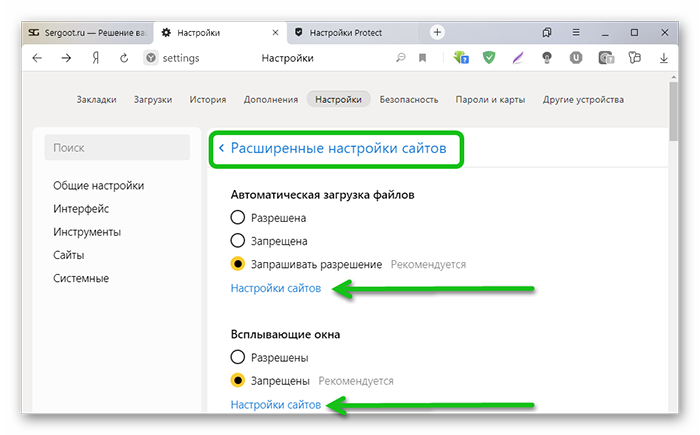
- В отобразившемся окне открываем меню «Сайты» и далее переходим во вкладку «Расширенные настройки сайтов».

- Далее нам потребуется добавить сайт в надежный список. Для этого потребуется обратиться к опции «Настройки сайтов», которая есть у каждого пункта в открывшемся разделе. Я лишь покажу как это сделать для первого пункта, после чего вы сможете проделать аналогичные шаги для всех остальных пунктов.

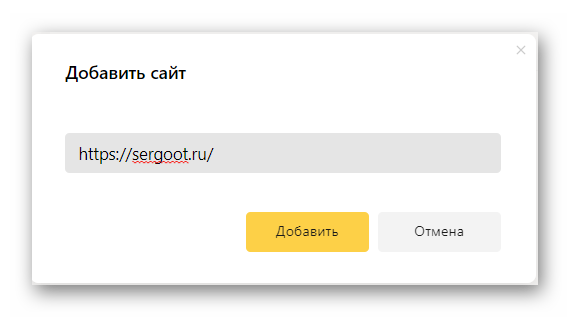
- Итак, под блоком «Автоматическая загрузка файлов» нажимаем на кнопку «Настройки сайтов». В отобразившейся вкладке в верхнем правом углу кликаем по кнопке добавить и вписываем сайт, к которому закрыт доступ. Далее кликаем еще раз по кнопке «Добавить».

Не забудьте выполнить указанное действие для оставшихся пунктов и проверить работоспособность сайта, к которому был закрыт доступ в Яндекс браузере.
На телефоне

Теперь вы знаете как добавить сайт в доверенные списки Яндекс браузер. Для этого необходимо открыть параметры Яндекса и запустить расширенные настройки сайтов, в которые нужно добавить заблокированный сайт.
- Открываем “Панель управления”. Ее можно найти если написать в поиске Windows “Панель управления”.