Где можно сменить профиль в Консультант Плюс
Изменить профиль можно в любое время самостоятельно, для этого необходимо нажать на название текущего профиля, расположенное на стартовой страницестартовой страницеЛичная страница, Персональный сайт — веб-страница либо сайт, который принадлежит отдельному человеку. Стартовая страница — веб-страница, которая первой загружается при запуске браузера.https://ru.wikipedia.org › wiki › Домашняя_страницаДомашняя страница — Википедия в левом верхнем углу, под логотипом системы КонсультантПлюс. Так же, не зависимо от профиля, можно настроить содержимое боковой ленты новостей.
Куда можно перейти со стартовой странице в системе Консультант Плюс?
В профиле "Кадры" сразу со стартовой страницы можно перейти, например, в Трудовой кодекс, Постановление N 255 "О трудовых книжках" и Инструкцию N 69 по заполнению трудовых книжек, закон N 426-ФЗ "О специальной оценке условий труда" или закон N 115-ФЗ "О правовом положении иностранных граждан в РФ".

Какие профессиональные профили доступны для выбора пользователям консультантплюс при работе в системе?
— "Кадры"; — "Универсальный"; — "Универсальный для бюджетной организации". Профили дают возможность получать поисковые подсказки, документы и примечания с учетом профессии, быстро переходить к часто используемым документам.
Какие специализированные профили можно выбрать при работе с системой консультантплюс?
Вопросы и ответы по работе с системой КонсультантПлюс
В системе есть профили для бухгалтера, юриста, финансового специалиста бюджетной организации, специалистов по кадрам и закупкам.
Как найти карточку поиска в Консультант Плюс?
Для этого в "Консультант Плюс" имеется целый спектр различных инструментов, среди которых Карточка поиска, Правовой навигатор и др. Все они доступны сразу при входе в систему со Стартовой страницы, а также в дальнейшем из любого места системы через Панель быстрого доступа.
Как включить Консультант Плюс в ворде?
Первый способ — простым вводом запроса в строку поисковой панели в Word и нажатием Enter. Второй — выделением текста и выбором команды контекстного меню "Искать в Консультант Плюс". На поисковой панели в Word также будет размещена кнопка с пиктограммой системы Консультант Плюс.
Как убрать Консультант Плюс из Word?
Вопросы и ответы по работе с системой КонсультантПлюс
Сделать это просто. В выпадающем окне меню выбрать пункт "Сервис" – "Настройки" – вкладка "Экспорт", убрать галочку с опции "Копировать текст вместе со ссылками".
Как искать информацию в системе Консультант Плюс?
Вопросы и ответы по работе с системой КонсультантПлюс
Для поиска конкретного документа достаточно указать в поисковой строке его известные реквизиты, например, "177-ФЗ от 23.12.2003" или "ЗАКОН О СТРАХОВАНИИ ВКЛАДОВ" или "ФЗ О СТРАХОВАНИИ ВКЛАДОВ".
Что такое быстрый поиск?
Что такое Быстрый поиск
Это наиболее простой способ поиска документов в системе. Он доступен со Стартовой страницы, а также из любого другого места системы через Панель быстрого доступа и сразу готов к работе.
Каким образом в спс консультантплюс можно перейти к обзору изменений документа?
узнать о сути изменения в документе, можно перейдя во вкладку «Документы на контроле» (окно «Избранное») и открыв текст документа. Появится сообщение с кратким изложением сути изменения и с предложением перейти к «Обзору изменений документа», к сравнению с предыдущей редакцией или в Справку к документу.
Зачем нужна карточка поиска?
Карточка поиска позволяет искать документы по известным реквизитам (номер, вид, принявший орган, дата принятия). С помощью Карточки поиска можно найти конкретный документ или составить подборку документов по теме.
Как перенести Консультант Плюс на другой компьютер?
В пределах одного компьютера системы можно переносить как угодно часто. Перенос систем на другой компьютер может осуществить специалист центра "Консультант Плюс", который обслуживает Ваши программы — при этом Вам надо только сообщить о Вашем желании — все остальное за Вас сделают.
Как удалить Консультант Плюс с компьютера?
Как убрать «КонсультантПлюс» из Word? Нужно зайти в режиме пользователя в системную папку, найти каталог Application DataMicrosoftWordSTARTUP и удалить из него файлы scons.
Как отказаться от подписки на Консультант Плюс?
Отправив письмо на электронную почту: za[email protected] с указанием Вашего адреса электронной почты и названия рассылки.
Как удалить надстройку Консультант Плюс из Office?
Чтобы отключить надстройку, просто снимите флажок рядом с ее именем. Чтобы удалить надстройку, выберите ее и нажмите Удалить.
Для чего нужен спс КонсультантПлюс?
Справочная правовая система (СПС) КонсультантПлюс — это компьютерная система для поиска и работы с правовой информацией. СПС КонсультантПлюс поставляется в различных модификациях: с разным набором информационных банков в зависимости от потребностей пользователей
Какие виды поиска присущи системе консультант?
Простой и быстрый поиск информации в Системе КонсультантПлюс
В системе КонсультантПлюс есть несколько инструментов поиска, разработанных специально для работы с правовой информацией: Быстрый поиск; Карточка поиска; Правовой навигатор.
Как настроить быстрый поиск?
Как добавить, изменить или удалить быстрые команды для поиска по сайту
- На компьютере откройте Chrome .
- В правом верхнем углу окна нажмите на значок с тремя точками Настройки.
- Слева выберите Поисковая система Управление поисковыми системами и поиском по сайту.
- Перейдите к разделу "Поиск по сайту".
Кто имеет право снять документ с контроля?
Снять документ с контроля могут только должностные лица или контрольная служба, которая поставила его на контроль.
Как посмотреть изменения в законе?
узнать о сути изменения в документе, можно перейдя во вкладку «Документы на контроле» (окно «Избранное») и открыв текст документа. Появится сообщение с кратким изложением сути изменения и с предложением перейти к «Обзору изменений документа», к сравнению с предыдущей редакцией или в Справку к документу.
Для чего нужен спс Консультант Плюс?
Справочная правовая система (СПС) КонсультантПлюс — это компьютерная система для поиска и работы с правовой информацией. СПС КонсультантПлюс поставляется в различных модификациях: с разным набором информационных банков в зависимости от потребностей пользователей
Как открыть Консультант Плюс в ворде?
Первый способ — простым вводом запроса в строку поисковой панели в Word и нажатием Enter. Второй — выделением текста и выбором команды контекстного меню "Искать в Консультант Плюс". На поисковой панели в Word также будет размещена кнопка с пиктограммой системы Консультант Плюс.
Как запустить Консультант Плюс с ключом?
После появления окна «Регистрация рабочей станции» перейдите на сервер и там запустите Консультант Плюс с ключом /adm. Внутри откройте меню слева вверху. Выберите пункт меню «Сервис /Регистрация станций». После окончания процесса Консультант Плюс запуститься на клиентском рабочем месте.
Как обновить пиратский Консультант Плюс?
Для начала запустите программу на компьютере от имени администратора и укажите путь к программному обеспечению. В открывшемся окне выберите раздел «Интернет-пополнение». Все обновления загрузятся автоматически.
Как зарегистрировать консультант?
Для этого на любом рабочем месте пользователя запустите Консультант Плюс без дополнительных параметров. После появления окна «Регистрация рабочей станции» перейдите на сервер и там запустите Консультант Плюс с ключом /adm. Внутри откройте меню слева вверху. Выберите пункт меню «Сервис /Регистрация станций».
В КонсультантПлюс появились подсказки в выборе профиля
Пользователи системы КонсультантПлюс могут настраивать ее с учетом своих профессиональных интересов — выбрав для работы в системе один из 7 профилей. А система, ориентируясь на вашу работу с документами в КонсультантПлюс, может подсказать, какой профиль лучше использовать. В этом случае на стартовой странице появится предложение включить нужный профиль.
В любой момент профиль можно поменять на другой.
Напомним, в системе КонсультантПлюс сегодня 7 профилей:
— "Бухгалтерия и кадры";
— "Бухгалтерия и кадры бюджетной организации";
— "Специалист по закупкам";
— "Универсальный для бюджетной организации".
Профили дают возможность получать поисковые подсказки, документы и примечания с учетом профессии, быстро переходить к часто используемым документам. В ряде профилей доступны новости и напоминания о важных событиях.
Если система КонсультантПлюс у вас еще не установлена, вы можете получить бесплатно полный доступ к КонсультантПлюс на 3 дня.
Специализированные профили для бухгалтера и кадровика, юриста и специалиста по закупкам в Системе КонсультантПлюс
Любой пользователь системы КонсультантПлюс, работающий в коммерческой или бюджетной организации, легко может настроить профиль Системы. Это позволит ему быстрее получать наиболее востребованные материалы по своей деятельности прямо со Стартовой страницы и из списка документов, сформированного по запросу Быстрого поиска.
Как настроить профиль?
Шаг 1:
Над строкой Быстрого поиска кликните на ссылку профиль «Универсальный». Появится окно, где можно выбрать соответствующий вашей работе профиль.
Шаг 2:
Переходим к наиболее востребованным документам из разделов «Важные документы» и «Справочная информация».
Для профиля«Бухгалтерия и кадры» помимо Налогового и Трудового кодексов со Стартовой страницы пользователю становятся доступны:
- Закон о бухучете и ПБУ,
- Закон о специальной оценке труда,
- Постановления Правительства РФ о формах отчетности,
- Указания Банка России о наличных расчетах и кассовых операциях,
- Методические указания по инвентаризации имущества и обязательств,
Профессиональные стандарты, инструкции и другие материалы.

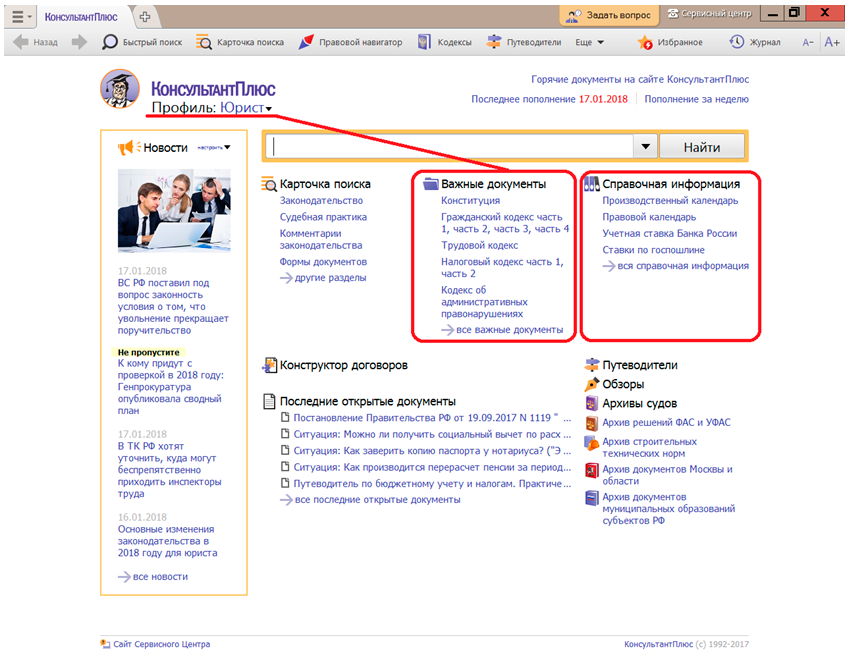
Для профиля «Юрист» предусмотрен моментальный переход к:
- Конституции и наиболее востребованным Кодексам РФ,
- Законам, регулирующим деятельность АО, ООО и ИП,
- Закону о лицензировании отдельных видов деятельности,
- Законам о защите прав потребителей и исполнительном производстве,
- Законам, регламентирующим порядок проведения закупок,
- Правовому календарю и ставкам по госпошлине.
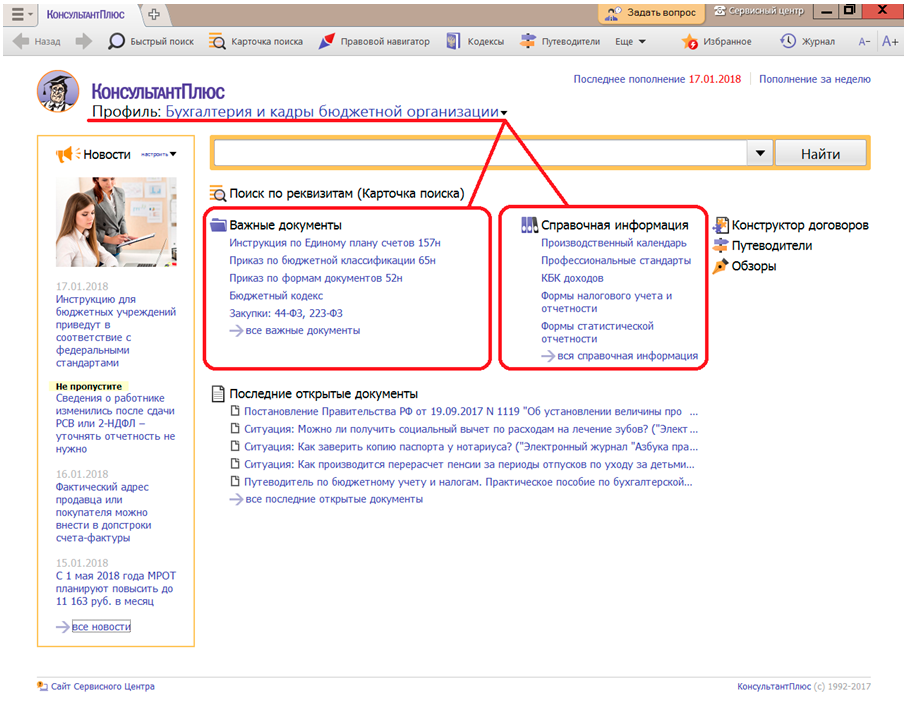
Из профиля «Бухгалтерия и кадры бюджетной организации» пользователь сможет быстро перейти к:
- Бюджетному кодексу и Законам, регулирующим контрактную систему в РФ,
- Законам о страховых взносах и ОМС,
- Постановлению Правительства РФ о трудовых книжках,
- Приказам Минфина с инструкциями о порядке применения плана счетов бухгалтерского учета, составления и сдаче отчетности,
- КБК доходов и другим полезным материалам.
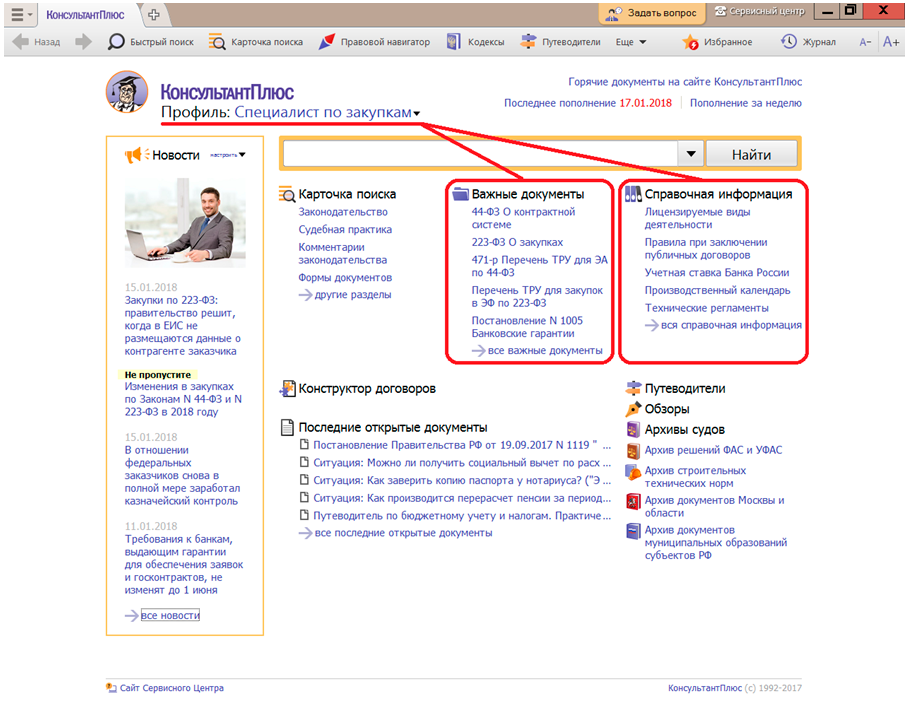
Из профиля «Специалист по закупкам» со Стартовой страницы доступны:
- Кодексы и Законы РФ о контрактной системе и закупках,
- Постановления Правительства РФ о банковских гарантиях, порядке обоснования закупок, перечне возможных товаров и составлении плана-графика,
- Общероссийские классификаторы видов экономической деятельности и продукции,
- Информация о лицензируемых видах деятельности, правилах заключения публичных договоров,
- Учетная ставка Банка России,
- Технические регламенты и другие важные материалы.
Из профиля «Кадры» со Стартовой страницы доступны:
- Кодексы и Законы РФ о спецоценке условий труда, персональных данных, правовом положении иностранных граждан в РФ, государственных пособиях гражданам, имеющим детей,
- Постановления Правительства РФ о трудовых книжках, об особенностях направления работников в служебные командировки
- Формы первичных учетных документов по учету кадров,
- Производственный календарь,
- Таблица Профессиональных стандартов,
- Справочники ЕКС и ЕТКС
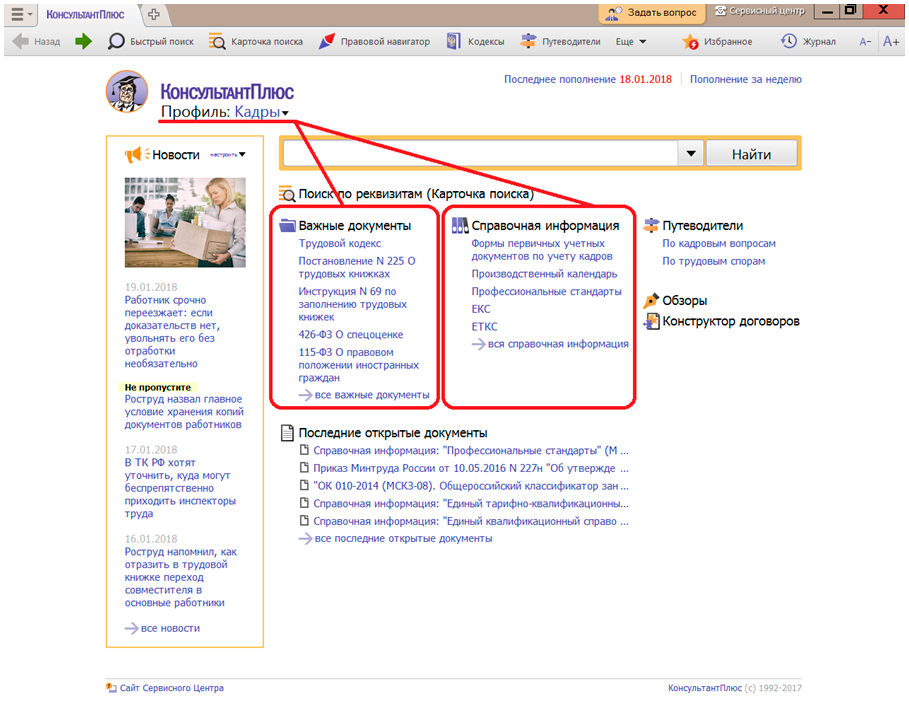
Под профиль будет настраиваться и онлайн-лента новостей , которую пользователь сможет расширить темами и из других профилей.
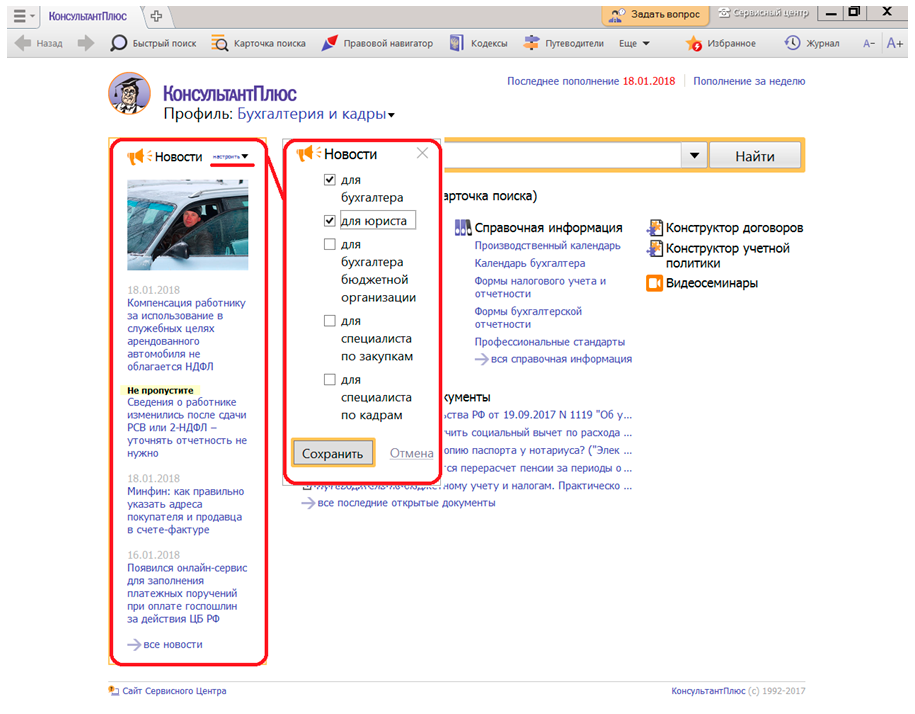
Результат: Быстрый доступ к профильной информации со Стартовой страницы КонсультантПлюс.
О других возможностях эффективной работы с правовой информацией в Системе КонсультантПлюс Вы узнаете на семинаре-практикуме.
Как в Консультант Плюс сравнить два документа?
Каким образом в спс Консультант Плюс можно перейти к обзору изменений документа?
Перейти к обзору можно по ссылке «Обзор изменений документа«, которая размещена на Правой панели рядом с текстом документа. В обзоре в виде таблицы в удобном формате «старая/новая редакция» представлены изменения в документе и для сравнения приводится текст прежней редакции.
Как можно сравнить два Вордовских документа?
- Откройте документы, которые нужно сравнить.
- На вкладке Рецензирование в группе Сравнить нажмите кнопку Сравнить.
- Выберите пункт Сравнение двух версий документа (юридическое примечание).
- В поле Исходный документ укажите документ, который будет использоваться в качестве исходного.
Как можно поставить документ на контроль?
Чтобы поставить документ на контроль, надо кликнуть правой кнопкой мыши на тексте документа (или на названии документа в списке) и выбрать в контекстном меню пункт «Поставить на контроль«.
Как в Excel сравнить два файла?
Чтобы ее запустить, в меню «Пуск» выберите: «Все программы — Microsoft Office — Средство сравнения электронных таблиц (Spreadsheet Compare 2013)». На вкладке «Главное» (Home) нажмите «Сравнить файлы» (Compare Files). В окошках «Сравнить» (Compare) и «С» (To) укажите нужные файлы формата Excel. Нажмите «ОК».
Как сравнить два файла PDF?
- Откройте Acrobat для Mac или PC и выберите Инструменты > Сравнить файлы.
- Нажмите Выбрать файл в области слева, чтобы выбрать более старую версию файла для сравнения.
- Нажмите Выбрать файл в области справа, чтобы выбрать более новую версию файла для сравнения.
- Нажмите кнопку Сравнить.
Как сменить профиль в консультанте?
Изменить профиль можно в любое время самостоятельно на стартовой странице системы КонсультантПлюс. Подробную информацию Вы можете получить по телефону Службы информационной поддержки (4842) 777-037, а также у специалиста, обслуживающего Вашу организацию.
Что произойдёт если находясь в оглавлении и щелкнуть по названию любого его пункта?
Оглавление является интерактивным: находясь в оглавлении и щелкнув мышью по названию пункта оглавления документа (например, по названию статьи), мы попадем в текст документа именно в начало этой статьи; . Вы можем войти в текст любой из имеющихся редакций, дважды щелкнув мышью по ее названию в списке редакций.
Что включает в себя сервисная поддержка КонсультантПлюс?
Техническая поддержка КонсультантПлюс включает установку и настройку системы, восстановление при поломке компьютера. Все вопросы по работе системы КонсультантПлюс можно оперативно решить с персональным менеджером или со специалистом горячей линии.
Как в ворде работать с двумя документами?
Чтобы просматривать сразу несколько документов Word, откройте их и перейдите на вкладку Вид (View). Для примера мы открыли два документа. В разделе Окно (Window) нажмите Рядом (View Side by Side). Два окна с открытыми документами поменяют размер и расположатся рядом друг с другом.
Как сделать чтобы документы Word 2007 открывались в разных окнах?
Перейдите на панели быстрого доступа во вкладку «Вид» и в группе «Окно» нажмите кнопку «Рядом». Примечание: Если в данный момент у вас открыто более двух документов, Ворд предложит указать, какой из них следует расположить рядом. По умолчанию оба документа будут прокручиваться одновременно.
Как сравнить документ Word и PDF?
Если нужно сравнить две версии документов в Word, достаточно перенести текст из них в соответствующие поля. Далее нужно нажать на кнопку «Find Difference»: В сервисе также можно сравнить PDF-документы. Сверки файлов в разных форматах (Word/PDF) нет.
Как поставить закладку на фрагмент документа?
- Выделите нужный фрагмент текста.
- Выберите во всплывающем меню кнопку «Добавить закладку». Кликать правой кнопкой мышки не нужно — меню появится автоматически при выделении фрагмента.
Как сохранить документ в консультанте?
Если нужный документ открыт, для его сохранения необходимо кликнуть в любой области текста правой кнопкой мыши и в контекстном меню выбрать опцию «Сохранить в файл». В открывшемся окне указать путь для сохранения документа, при необходимости изменить название и формат документа.
Можно ли осуществлять автоматическую проверку изменений в отдельных фрагментах важных для пользователя документах?
Документы на контроле В работе каждого пользователя всегда есть документы, изменения в которых важно не пропустить. . Функция «Документы на контроле» обеспечивает автоматическую проверку изменений в важных для пользователя документах. Можно поставить на контроль весь документ или фрагмент (главу, статью) документа.