Функция «Документы на контроле» в СПС КонсультантПлюс
Если Вам необходимо своевременно получать информацию об изменениях в документах или их фрагментах — воспользуйтесь функцией «Документы на контроле» кнопки «Избранное».
Функция «Документы на контроле» обеспечивает автоматическую проверку изменений в важных для пользователя документах, а также в фрагментах федеральных документов, имеющих оглавление.
Вы можете поставить на контроль весь документ из следующих разделов системы КонсультантПлюс:
- «Законодательство»;
- «Законопроекты»;
- «Технические нормы и правила».
Фрагменты документа можно поставить на контроль в следующих Информационных банках:
- Российское законодательство (Версия Проф);
- Российское законодательство (расширенная версия);
- Российское законодательство (базовая версия);
- Российское законодательство;
- Нормативные документы.
Постановка документа на контроль может быть осуществлена с помощью:
кнопки «Избранное»/«Добавить в Избранное» и выбора вкладки «Документы на контроле»;
пункта «Поставить на контроль» контекстного меню (вызывается правой кнопкой мыши);
При выполнении данной операции документ заносится в специальную вкладку «Документы на контроле» окна «Избранное». Если курсор мышки установлен в каком-то определенном месте документа, то далее система выдаст нам информационное окно, в котором необходимо сделать отметку о том, что именно нужно поставить на контроль: фрагмент документа или весь документ.

Проверка документов на контроле осуществляется автоматически после каждого пополнения системы при первом запуске. Если в каких-то документах, поставленных на контроль, произошли изменения, то при первом после этого события запуске системы появится соответствующее сообщение, а на кнопке «Избранное» — изображение красной молнии.

Все документы, с которыми произошли изменения, автоматически поднимаются в начало списка (сортировка по дате изменений). Если перейти к измененному документу, то метка снимается. Метку об изменении можно снять и без открытия документа, с помощью команды «Пометить просмотренными». Таким образом, в момент просмотра вкладки «Документы на контроле» не требуется удалять измененные документы из списка, необходимо лишь проставить метку о прочтении.
Увидеть изменения можно в любой другой день, т.к. красный значок и подсказка будут появляться до тех пор, пока все изменения не просмотрены (или не применена команда «Пометить просмотренными»).
В документах раздела «Законодательство» функция «Документы на контроле» отслеживает следующие изменения:
Документ утратил силу;
Документ вступил в силу (если на контроль поставлен документ со статусом «Не вступил в силу»);
Вступили в силу изменения, внесенные в документ;
В информационный банк введен документ, вносящий изменения в документ на контроле;
В информационный банк введена новая редакция документа;
Подготовлена новая редакция с изменениями, не вступившими в силу;
Ранее созданная редакция с изменениями, не вступившими в силу, стала действующей;
Документ прошел государственную регистрацию в Министерстве юстиции РФ;
Документ перестал применяться.
При входе в текст документа, в котором произошли изменения, появляется информационное окно с описанием характера произошедшего события. Из этого окна можно перейти к обзору изменений.
Снять документ с контроля во вкладке «Документы на контроле» можно несколькими способами:
установив курсор на этом документе и нажав кнопку  в верхнем меню;
установив курсор на этом документе нажав клавишу «Delete» на клавиатуре.
Таким образом:
Функция «Документы на контроле» экономит время при работе с системой, помогая быстро перейти к важным для Вас документам и своевременно узнавать обо всех изменениях, произошедших в них. Таким образом, поставив на контроль важные для Вас документы, Вы можете быть уверены, что всегда будете в курсе всех изменений и вовремя учтете их в работе.
Посмотреть полную инструкцию по работе с системой можно в пункте меню «Помощь» / «Статьи помощи»  в левом верхнем углу окна программы «КонсультантПлюс» или в электронном руководстве пользователя «Шаг за шагом», которое устанавливается на рабочий стол по запросу с помощью персонального специалиста «РайТ».
Урок 4. Отслеживание изменений в законодательстве и в отдельных документах
В системе КонсультантПлюс представлены обзоры изменений в законодательстве в целом и обзоры изменений, произошедших в конкретных документах. Они помогут всегда быть в курсе последних изменений в законодательстве.
Обзоры изменений законодательства
доступны по кнопке «Обзоры» панели инструментов или через ссылку «Обзоры» со стартовой страницы
к свежим новостям, которые добавляются в режиме реального времени, можно также перейти из специализированной онлайн-ленты на стартовой странице (см. тема 1 урок 1)
содержат обзоры новых документов федерального законодательства для различных категорий специалистов (юристов, бухгалтеров, специалистов по кадрам и др.), аналитические обзоры наиболее важных и интересных документов федерального законодательства, судебной практики и др.
о наиболее важных изменениях законодательства можно прочитать в специальных обзорах КонсультантПлюс, которые размещены в рубрике «Актуальные темы»
содержат ссылки на первоисточник, а также на дополнительные материалы по теме
помимо информации о прошедших и предстоящих изменениях законодательства в материалах можно найти письма профильных ведомств, ключевую судебную практику по теме, есть ссылки на Готовые решения с рекомендациями, как действовать, актуальные образцы заполнения форм
из новостей сразу можно перейти в рассматриваемый документ, есть справочные пометки о дате принятия или вступления в силу документа и т.д.
готовятся специалистами компании «КонсультантПлюс» и обновляются ежедневно
Обзоры изменений документа
доступен по ссылке «Обзор изменений документа» на правой панели
к обзорам можно перейти также из текста документа по ссылке «см. Обзор изменений данного документа», которая расположена под названием и под списком изменяющих документов
помогает быстро разобраться в сути изменений конкретного нормативного документа
создается для документов, в которые были внесены изменения другими правовыми актами
в первую очередь, обзоры готовятся для важнейших нормативных актов, таких как кодексы и федеральные законы
содержит информацию об уже произошедших изменениях и об изменениях, которые предстоят в будущем (если они приняты)
построен в виде таблицы с фрагментами документа, в которые внесены изменения:
— в левом столбце – текст фрагмента в старой редакции
— в правом столбце – текст фрагмента в новой редакции, изменения выделены жирным шрифтом
— если в документ вводится новая статья или пункт целиком, то дается ссылка на этот пункт в тексте самого документа
Автоматическая проверка изменений в документах
для автоматической проверки изменений в документах используется функция «Документы на контроле»
поставить документ на контроль можно при помощи:
— команды «Поставить на контроль» контекстного меню (открывается правой кнопкой мыши или по кнопке «Еще» над текстом документа)
— вкладки «Документы на контроле» блока «Избранное»
— кнопки «Добавить и отслеживать изменения» (блок «Избранное», вкладка «Закладки и Документы»)
можно поставить на контроль весь документ или его фрагмент
фрагмент можно поставить на контроль в документах, которые имеют оглавление
на контроль документ можно поставить, находясь в его тексте или в списке документов
в списке документы, поставленные на контроль, помечены значком

поставить на контроль можно документы из разделов «Законодательство», «Проекты правовых актов», «Технические нормы и правила» и «Правовые акты по здравоохранению»
проверка документа, поставленного на контроль, будет проводиться автоматически после каждого пополнения системы. Если в документе на контроле произошли изменения, то при запуске система сообщит об этом
узнать о сути изменения в документе, можно перейдя во вкладку «Документы на контроле» (окно «Избранное») и открыв текст документа. Появится сообщение с кратким изложением сути изменения и с предложением перейти к «Обзору изменений документа», к сравнению с предыдущей редакцией или в Справку к документу
Примеры с решением к уроку 4 »
Примеры для самостоятельной работы к уроку 4 »
* примеры рассчитаны на использование систем КонсультантПлюс, установленных в учебных классах вузов
Как посмотреть историю изменения документа в 1С
История изменений хранит все предыдущие версии документов и справочников, включая информацию о пользователе, а по Журналу регистрации выявляется факт изменений и имя пользователя, но без какой-либо конкретики.
Журнал регистрации больше ориентирован на фиксирование действий с программой в целом — таких, как изменение параметров, настроек. А механизм Истории изменений — на хранение предшествующих версий документов и справочников. Он появился в типовых конфигурациях с версии 8.3.11, а с 8.3.13.1513 к списку объектов добавились константы, планы обмена и планы видов характеристик. Журнал регистрации начинает собирать информацию автоматически с момента установки программы, а для начала работы Истории изменений требуется ее включение и настройка.
Журнал регистрации
Журнал регистрации дает возможность выявить пользователей, совершавших какие-либо действия в программе. Открывать и просматривать его может только пользователь с правами администратора. В журнале фиксируются:
- ошибки — любые сбои в системе;
- предупреждения — системные сообщения;
- информация — действия с данными;
- примечания — малозначимые оповещения.
Настройка списка регистрируемых событий возможна в режиме конфигуратора. Изначально по умолчанию включена регистрация всех событий.
Где найти журнал регистрации
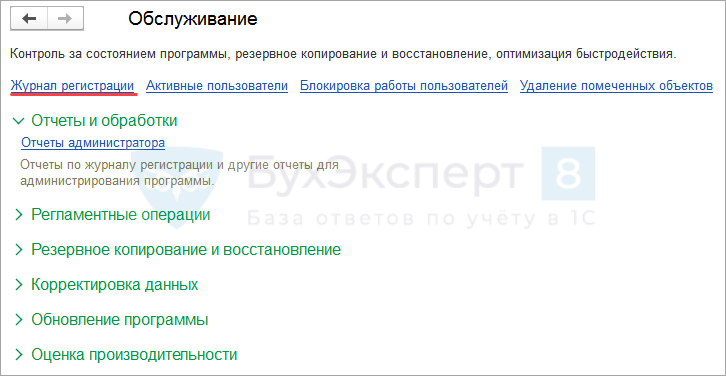
Журнал регистрации , в котором хранится история изменений в 1С 8.3, можно найти в разделе: Администрирование — Обслуживание — Журнал регистрации .
Настройка журнала
Для сокращения количества записей и точной настройки задайте параметры:
- Показывать — количество записей в окне журнала;
- Критичность— выберите:
- Все события — без отбора по событиям;
- Ошибка — возникшие в программе ошибки;
- Предупреждение — выведенные на экран предупреждения для пользователей;
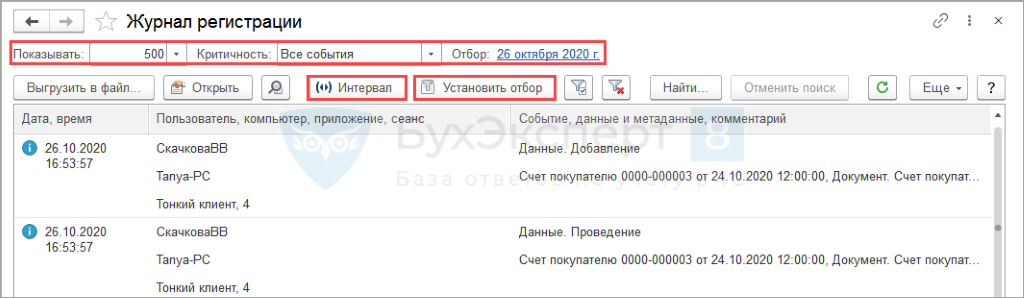
Кнопка Установить отбор — это расширенный отбор для получения данных по конкретному событию или объекту. Чтобы отобразить сведения по документу, настройте:
- Интервал — период, за который сформируются записи о действиях с документом. Если период неизвестен, устанавливается максимальный: с даты создания документа по текущее число;
- Метаданные — укажите для получения информации по всем документам одного вида;
- Данные — укажите конкретный документ. Для этого выберите в поле из списка наименование документа.
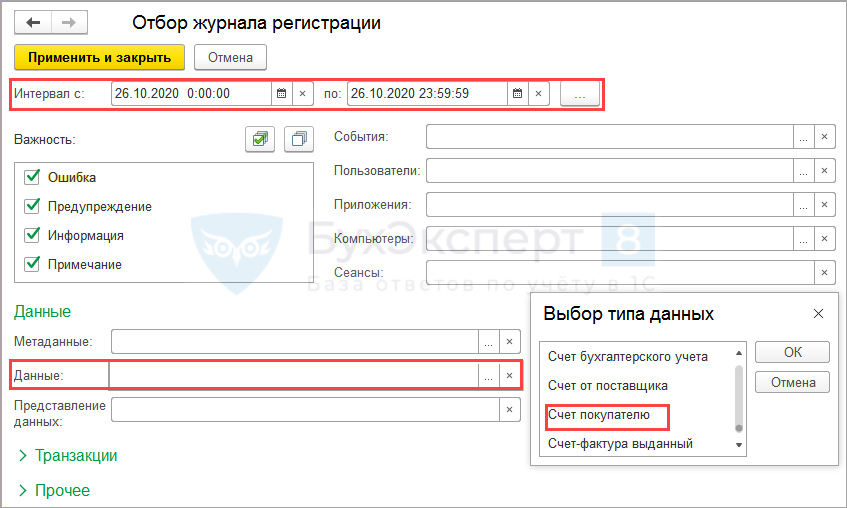
После нажатия кнопки ОК откроется журнал документов. По дате и номеру найдите тот, по которому требуется просмотреть зарегистрированные действия. Период, указанный в окне отбора журнала регистрации, не влияет на сформированный журнал со списком документов.
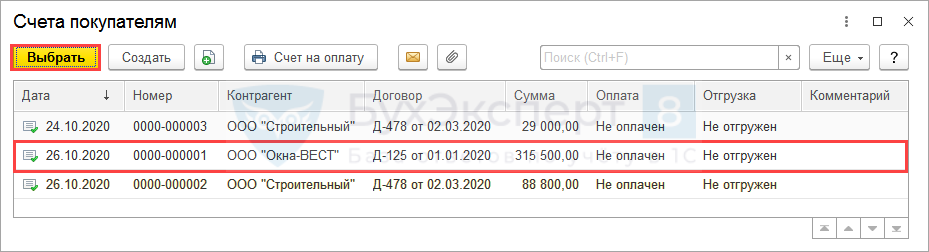
Кнопка Применить и закрыть — завершение настройки расширенного отбора.
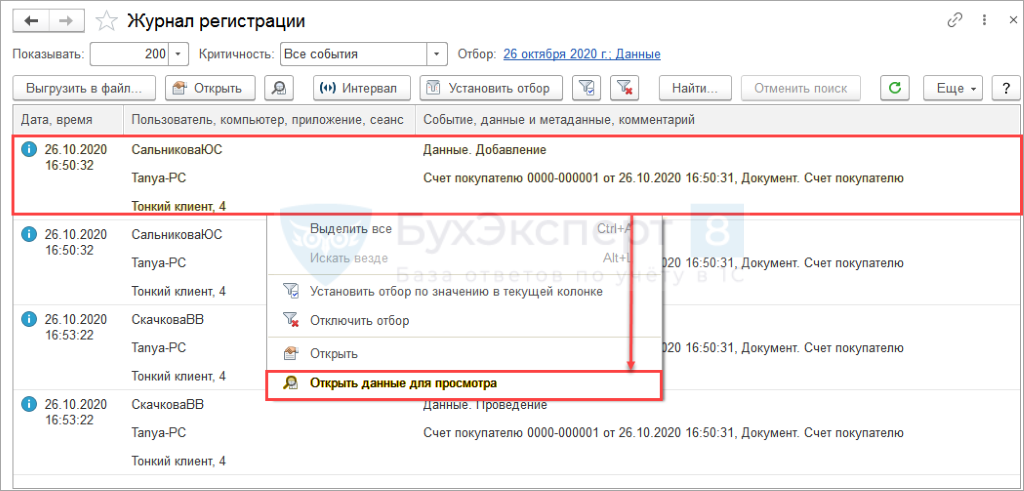
Сформируется отчет по зафиксированным событиям по документу за указанный период. Для открытия измененного объекта выберите из контекстного меню пункт Открыть данные для просмотра .
Как читать журнал
В журнале регистрации выводятся графы:
- Дата, время — дата и время события;
- Пользователь, компьютер, приложение, сеанс — имя пользователя, имя компьютера, с которого запущена программа, режим запущенного приложения (стандартно для всех пользователей, работающих с базой данных 1С — Тонкий клиент);
- Событие, данные и метаданные, комментарий :
- событие — произошло с Добавление информации (возможны: Изменение, Проведение);
- данные — событие связанно с Данными (возможны: Доступ, Пользователи, Сеанс, Фоновое задание);
- метаданные — объект, с которым произошло событие: Счет покупателю 0000-000001 от 26.10.2020 16:50:31, относится к типу Документ , вид Счет покупателю ;
- комментарий программа указывает в случае возникновения ошибки или предупреждения.
1С история изменений документа или справочника
История изменений документа в 1С 8.3 (или справочника) хранит все версии объекта — от создания до последнего редактирования и проведения. Механизм позволяет:
- отследить изменения, сделанные пользователем;
- увидеть предыдущие данные;
- сопоставить измененную информацию со старой;
- вернуть документ/справочник к изначальному виду.
Включение и настройка
Расположение функции в программе:
- зайдите в систему под пользователем с правами администратора;
- меню Администрирование – Общие настройки ;
- откройте раздел История изменений и установите флаг Хранить историю изменений .
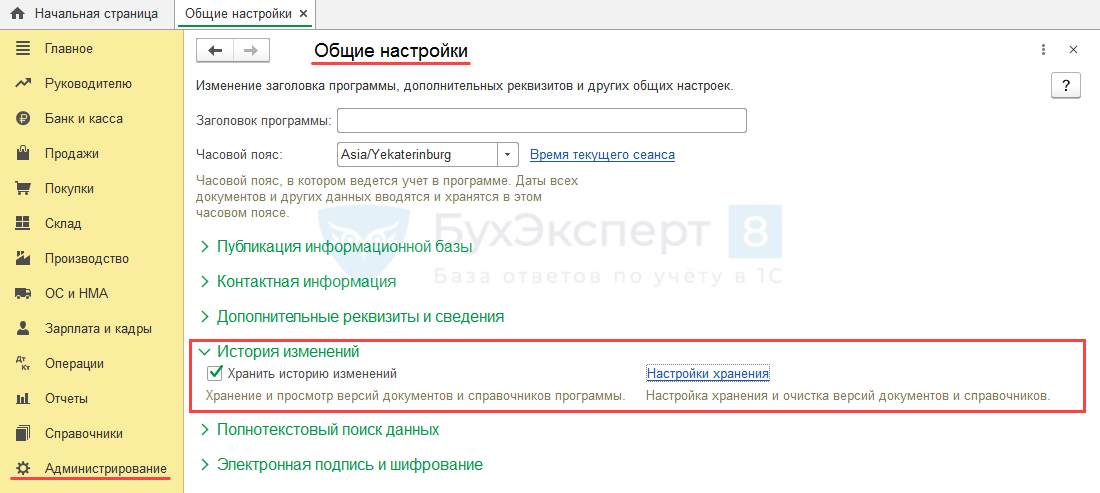
Чтобы программа начала сохранять предыдущие версии объектов, перейдите по ссылке Настройки хранения . Если не задать никаких настроек, функция не начнет работать даже при флаге Хранить историю изменений .
Выберите конкретный документ/справочник или группу целиком для настройки истории хранения по всем объектам сразу.
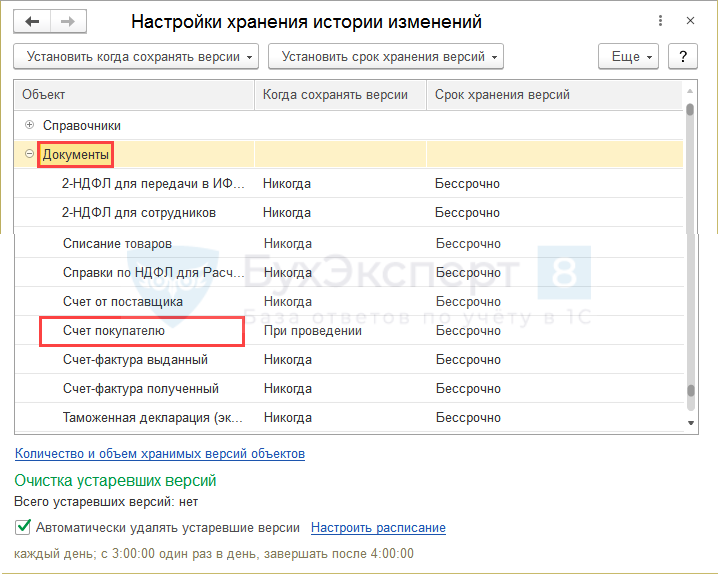
Настройка истории хранения по конкретным видам документов/справочников позволит не загружать базу лишними данными и сохранит производительность системы.
Укажите, при каких обстоятельствах требуется добавлять записи в историю, нажав Установить когда сохранять версии и выбрав пункт из списка:
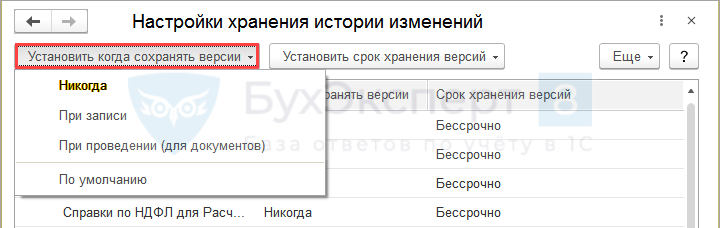
- Никогда — не хранить данные об изменениях;
- При записи :
- для документов — собирать историю редактирования не проведенных документов;
- для справочников — сохраняются все изменения;
- для справочников — Никогда ;
- для документов — При проведении (для документов) .
Установить срок хранения версий — определяется время хранения версий:
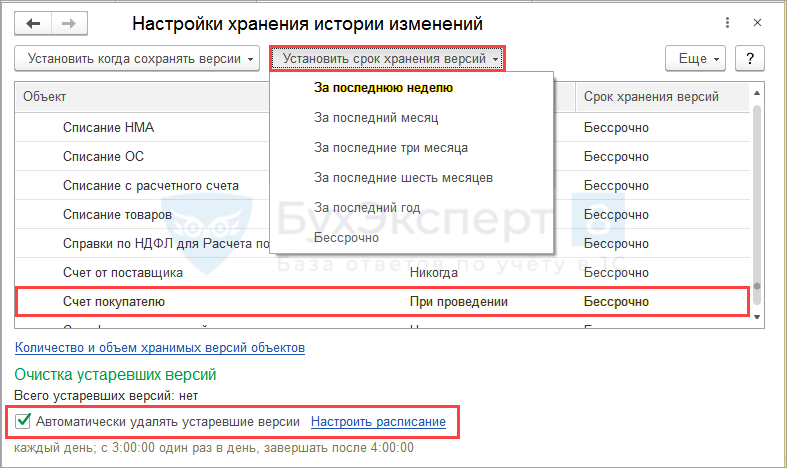
- За последнюю неделю ;
- За последний месяц ;
- За последние три месяца ;
- За последние шесть месяцев ;
- За последний год ;
- Бессрочно — хранить историю всегда.
Версии с истекшим сроком хранения система считает устаревшими. При установке флага Автоматически удалять устаревшие версии программа будет их удалять самостоятельно. По умолчанию удаление настроено на каждый день в 3:00, но по ссылке Настроить расписание можно поменять настройки времени и частоты запуска процедуры удаления устаревших версий — от нескольких раз день до одного раза в год. Версии с Бессрочным сроком хранения всегда актуальны и автоматически программой не удаляются.
Просмотр истории изменений документа или справочника
Как в 1С посмотреть историю изменения документа/справочника после включения опции:
- Откройте журнал документов или справочник, встаньте на нужную строку.
- Просмотр истории изменения доступен в меню Еще — История изменений или по кнопке Перейти к отчету по версиям объекта . Переход к истории возможен из справочника, журнала документов или шапки открытого документа.
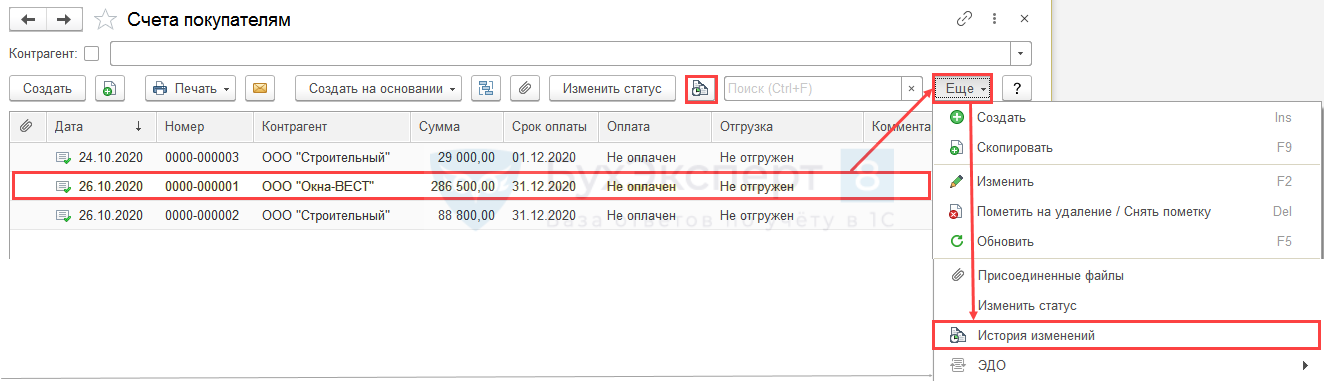
Если этих пунктов нет, проверьте Настройку истории ( Администрирование — Общие настройки — История изменений ): возможно, не заданы параметры для хранения объектов этого вида.
- Откроется окно История изменений с отчетом о редактировании документа/справочника. Включает дату изменения и имя пользователя, сделавшего корректировки.
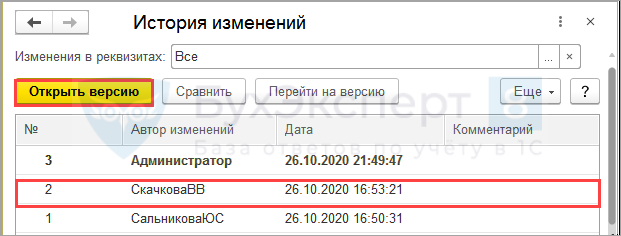
Жирным цветом выделена текущая версия. Для просмотра деталей нажмите кнопку Открыть версию . Версия документа/справочника на выбранную дату отображается в виде отчета со значениями реквизитов.
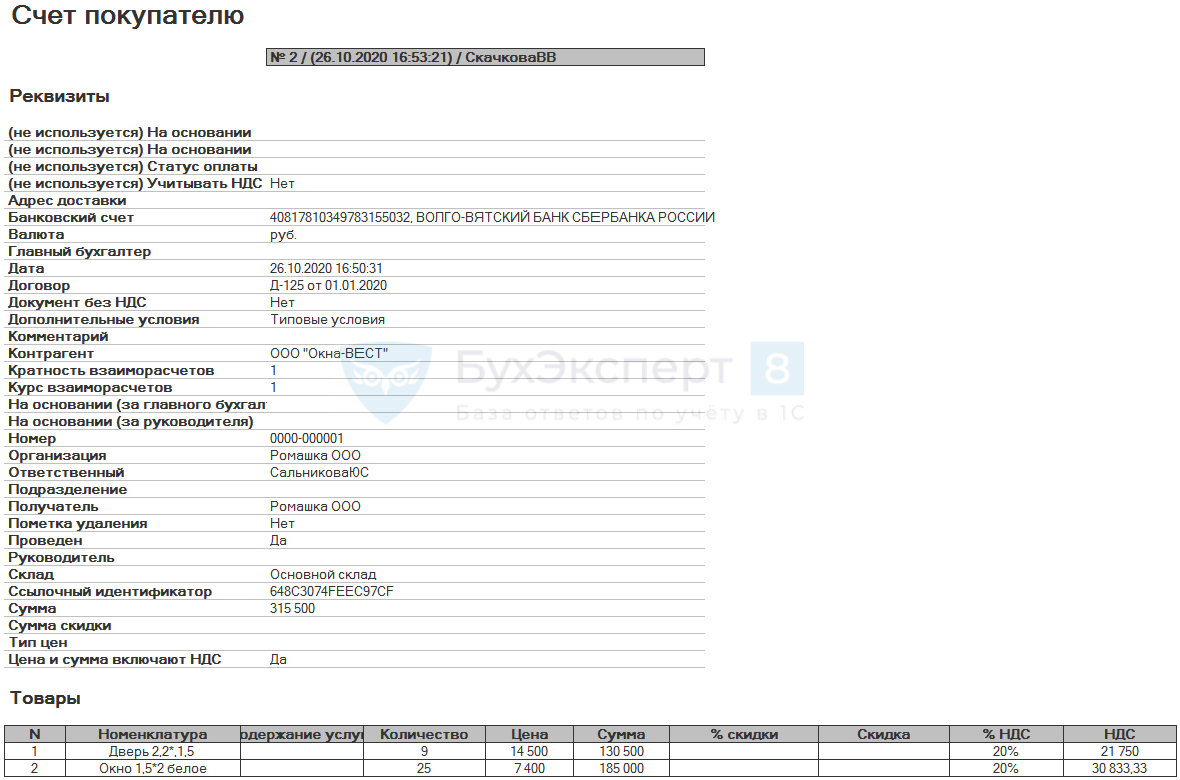
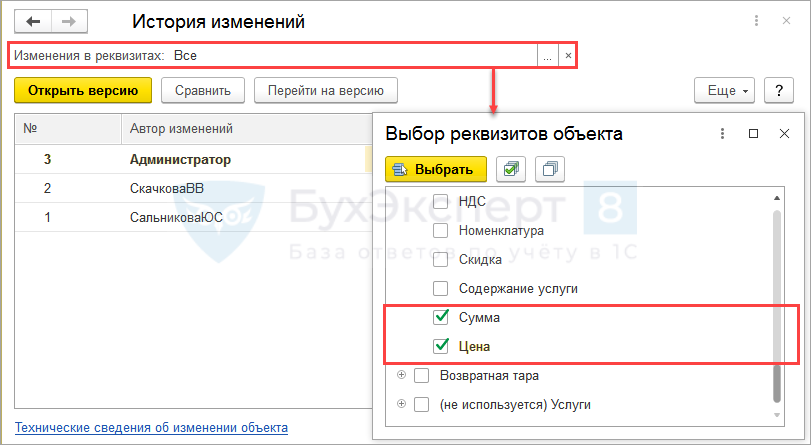
Если требуется информация о редактировании конкретных реквизитов, укажите их в поле Изменения в реквизитах , отметив в окне Выбор реквизитов объекта. После указания реквизитов в списке версий останутся только те, в которых эти реквизиты менялись.
Сравнение версий документа/справочника:
- Откройте окно История изменений .
- Выделите строки с зажатой клавишей Shift или Ctrl и нажмите кнопку Сравнить . Сформируется отчет по изменениям, где каждой выбранной позиции отведена колонка. Порядок столбцов по умолчанию: в последней колонке отражены начальные данные (из выбранных версий), а в первой — конечные изменения (среди выбранных для сравнения). Сопоставлять можно любое количество версий.

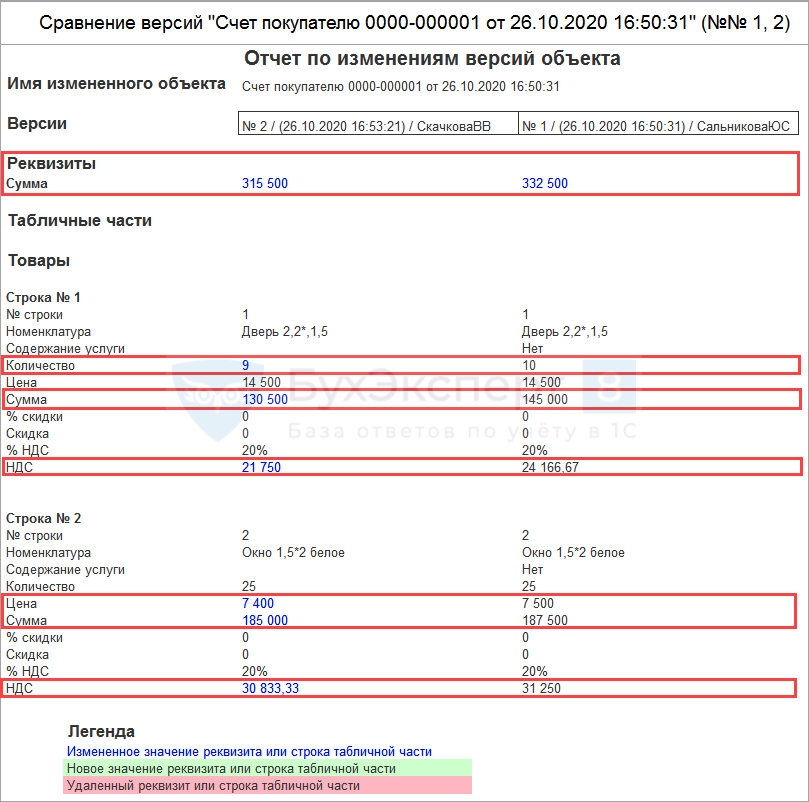
Измененное значение реквизита подсвечивается.
Восстановление предыдущей версии документа или справочника
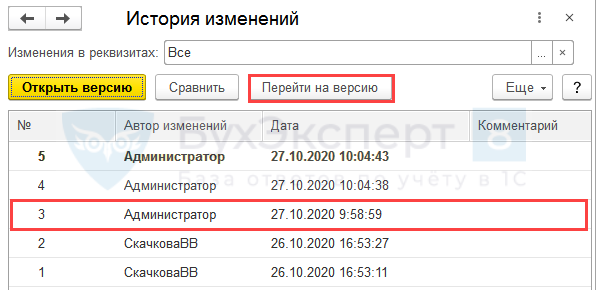
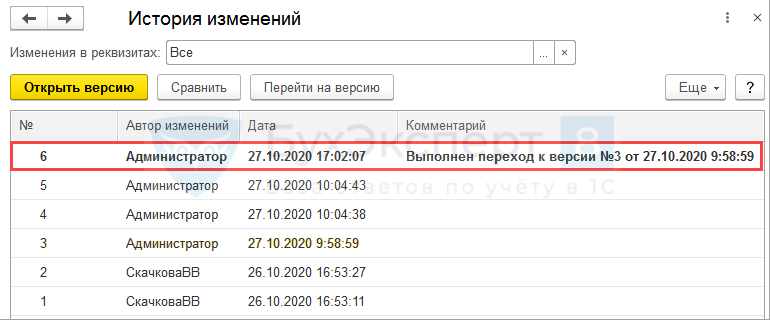
Чтобы восстановить данные до определенного состояния, выделите нужную строку и нажмите Перейти на версию . Документ/справочник вернется к состоянию на выбранное число в истории появится запись о создании новой версии с комментарием, она будет выделена жирным цветом как актуальная на текущий момент. Кнопка доступна только в режиме администратора.
Таким образом, посмотреть в 1С кто корректировал данные можно несколькими способами. Журнал регистрации и История изменений заложены во все типовые решения фирмы 1С. У каждого из них есть преимущества и недостатки. В Журнале регистрации предусмотрен расширенный механизм отбора информации по всей базе данных, а история изменений привязана и открывается по конкретному документу или справочнику. На практике для получения эффективных результатов при поиске измененных данных используют оба способа совместно.
См. также:
Если Вы еще не подписаны:
Активировать демо-доступ бесплатно →
или
Оформить подписку на Рубрикатор →
После оформления подписки вам станут доступны все материалы Бухэксперт8, записи поддерживающих эфиров и вы сможете задавать любые вопросы по программе 1С.
Подписывайтесь на наши YouTube и Telegram чтобы не пропустить
важные изменения 1С и законодательстваПомогла статья?
Получите еще секретный бонус и полный доступ к справочной системе БухЭксперт8 на 14 дней бесплатно
Похожие публикации
-
Иногда возникает необходимость сделать копию своей рабочей базы 1С, например..Этот Сборник предназначен для пользователей программы Бухгалтерия 2.0 — тех.Что делать, если в процессе работы 1С пропала верхняя панель.
(6 оценок, среднее: 5,00 из 5)
ДОКУМЕНТЫ НА КОНТРОЛЕ (настольная версия)

Информация в этой статье применима к настольной (устаревшей) версии системы ГАРАНТ.
См. дополнительно:
Документы на контроле в интернет-версии системы ГАРАНТ
Если вы хотите оперативно получать информацию об изменениях в конкретных, важных для вас документах, достаточно поручить контроль над ними системе ГАРАНТ. Функция "Документы на контроле" своевременно предупредит вас об изменениях в данных документах.

Документ, поставленный на контроль, считается изменившимся в следующих случаях:
- документ принят в новой редакции и его официальный текст изменился;
- изменился статус: документ вступил в силу или утратил силу;
- ведомственный нормативный акт прошел процедуру государственной регистрации в Минюсте, в результате которой документ либо был зарегистрирован, либо получил отказ в гос.регистрации.
1. Постановка документа на контроль
Система ГАРАНТ обеспечивает возможность автоматического контроля изменений над любыми интересующими вас документами, включая проекты законов и обновляемые аналитические материалы.
Чтобы поставить документ на контроль, достаточно нажать кнопку
 панели инструментов или выбрать команду "Поставить на контроль" в разделе "Анализ" главного меню.
На контроль можно поставить не только отдельный документ, но и несколько выделенных документов списка или весь список. Для этого нужно выделить необходимые документы в списке и нажать кнопку
.2. Работа со списком документов на контроле
С перечнем всех документов, поставленных вами на контроль, можно ознакомиться, открыв вкладку панели навигации "Документы на контроле". Чтобы обратиться к данной вкладке, выберите пункт "Документы на контроле" в меню кнопки
 панели инструментов или пункт "Документы на контроле" в разделе "Вид" главного меню.
С помощью кнопок панели инструментов вкладки "Документы на контроле" вы можете изменять состав списка документов, поставленных на контроль, строить список только изменившихся документов, сбрасывать статус документа "Изменён". Обратите внимание, что по умолчанию статус "Изменён" снимается автоматически при открытии изменённого документа. Выбрать другой способ сброса статуса "Изменён" можно, обратившись к настройкам конфигурации или контекстному меню предупреждающего знака в изменившемся документе.
3. Информация об изменениях документов на контроле
Система ГАРАНТ при очередном обновлении в случае изменения любых документов, поставленных вами на контроль, выводит предупреждающий знак alt=»Знак изменения документа на контроле» />с уведомлением "Внимание! Документы на контроле изменились" и предлагает просмотреть список изменившихся документов. Какое именно событие произошло с конкретным документом, можно узнать, обратившись к его справке. А выбрав пункт "Показать изменения" в контекстном меню предупреждающего знака alt=»Знак изменения документа на контроле» />, вы получите сравнение новой и предыдущей редакций документа с указанием изменившихся фрагментов.